Templates
Jetzt zu einigen Kernfunktionalitäten in CertHub, unseren wunderbaren Templates.
Templates in CertHub bieten Platzhalter für echte Dokumente. Verschiedene Dokumente/Records können auf Basis eines Templates erstellt werden.
Das Coole ist, Templates können haben:
- Platzhalter (oder Referenzen), die ausgefüllt werden, wenn du ein Dokument erstellst
- Vorschauansicht auf die Platzhalter, ohne tatsächlich ein Dokument zu erstellen (du kannst sogar den Kontext für die Vorschau ändern, wähle einfach ein anderes Produkt/SOP/WI)
- Eingabefelder, um Formulare zu erstellen, verwende das, um eine Reihe von Records zu erstellen (hoffentlich keine Beschwerde-Records 🤞)
Templates erstellen
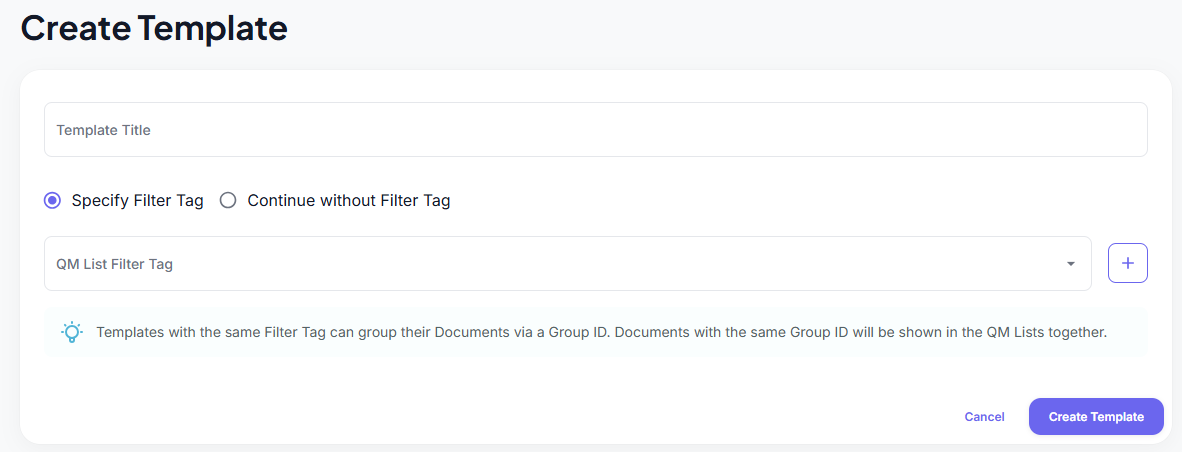
Beim Erstellen eines neuen Templates wirst du gebeten anzugeben:
- Einen Template Titel (erforderlich)
- Einen Filter Tag (optional, schau dir erweiterte QM Listen an)
Templates verwalten
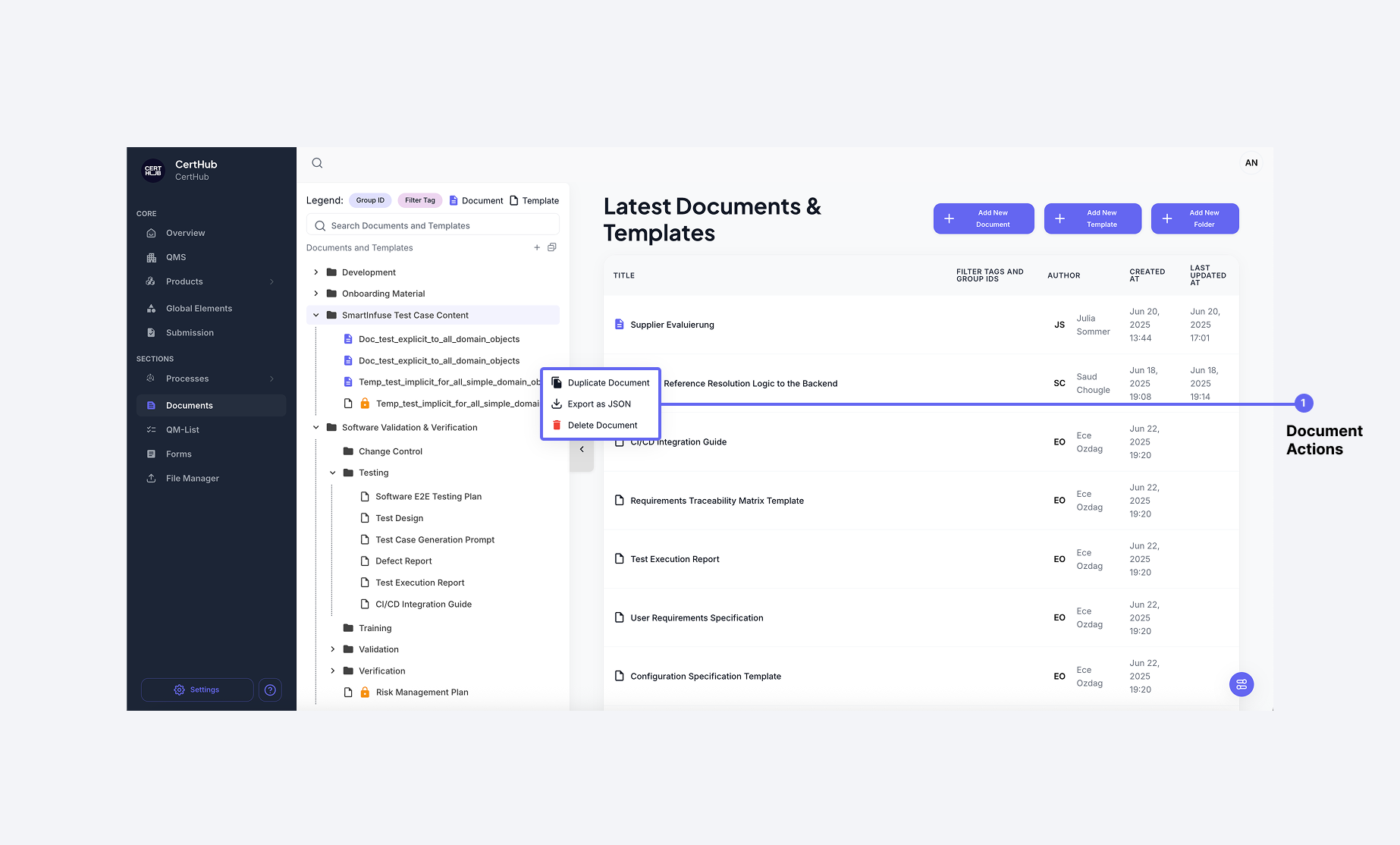
- Templates ansehen: Alle Templates sind im Ordnerbaum aufgelistet.
- Nach Templates filtern: Du kannst den Ordnerbaum nur für Templates filtern.
- Templates löschen: Nicht genehmigte Templates können gelöscht werden, indem du über das Template fährst und auf das Menü klickst.
- Templates exportieren: Ausgewählte Templates können als .json exportiert werden.
- Templates importieren: Zuvor exportierte Templates können bei Bedarf wieder importiert werden (immer noch .json).
- Templates filtern: Verwende die Suchleiste oben, um nach Templates nach Namen zu suchen. Nur Templates, die dem angegebenen Filter entsprechen, werden angezeigt.
- Ein neues Template erstellen: Klicke auf den "+" Button oben oder neben einem Ordner, um ein neues Template hinzuzufügen.
Platzhalter/Referenz-Funktionalität
Also, was sind diese ominösen aber super hilfreichen Platzhalter/Referenzen, über die wir ständig reden?
Templates können Platzhalter/Referenzen enthalten. Wie du jetzt weißt, haben wir einen dedizierten Bereich für Prozesse (Die QM Welt) und wir haben einen dedizierten Bereich für unsere Produkte. In Templates kannst du die Daten aus der QM oder Produkt Welt wiederverwenden. Du kannst diese Daten wiederverwenden, indem du Referenzen zu diesen Welten setzt.
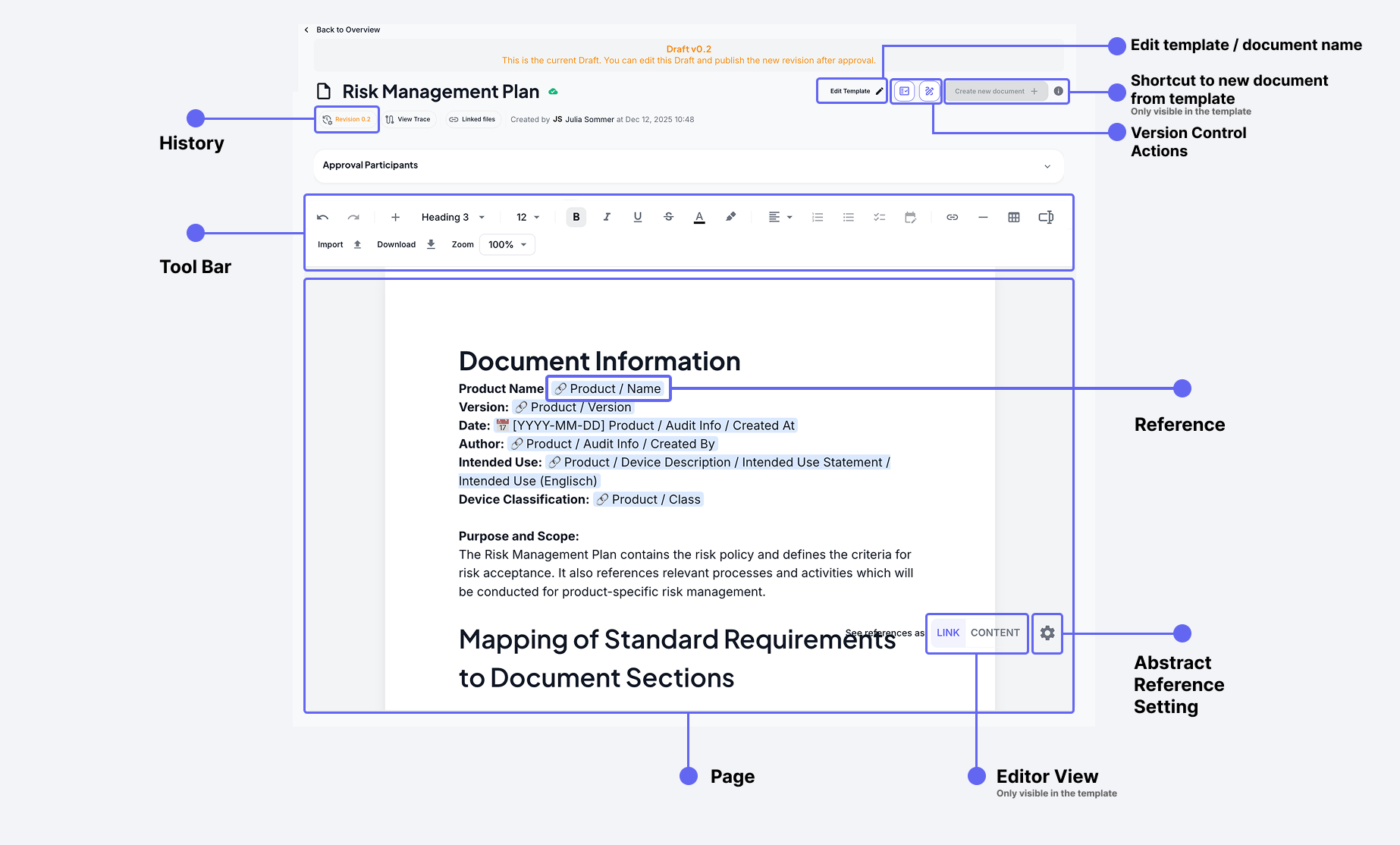
Im Bild oben kannst du Text sehen, der blau markiert ist. So sehen unsere Referenzen aus, in diesem Fall siehst du Referenzen zur Produkt Welt (weil sie mit Product / ... beginnen). Du kannst die Referenz nur in Templates hinzufügen, da Templates keine tatsächlichen Daten enthalten. Wie bereits erklärt, enthalten Templates nur Platzhalter. Wenn du echte Daten sehen willst, musst du ein Dokument erstellen.
Aber lass uns noch einen Moment bei den Templates bleiben. Du kannst eine Vorschau einsehen, womit die Referenzen ersetzt werden, indem du den Datensatz änderst, der in das Template geladen wird, das bedeutet, du kannst den Kontext des Templates ändern.
Du kannst dies tun, indem du auf die Abstract Reference Setting klickst. Dort kannst du SOPs, Work Instructions oder ein Produkt wählen und damit wählst du auch den jeweiligen Datensatz, der in der Vorschau angezeigt wird.
Für detaillierte Anweisungen zum Hinzufügen von Referenzen und verschiedenen Arten von Referenzen, sieh dir den Text Editor an.
Template Vorschau
In der Editor View kannst du wählen zwischen:
-
LINK View
- Zeigt die Referenzpfade statt des tatsächlichen Inhalts
- Zeigt Referenzen im Format wie:
Sterilisator 20A / NameProduct / Risk ClassSOP / Abbreviation
-
CONTENT View
- Zeigt den aufgelösten Inhalt statt der Referenzpfade als Vorschau
- Beispiele:
- Statt
Sterilisator 20A / Namezeigt es den tatsächlichen Inhalt, z.B. "Sterilisator 20A" - Statt
Sterilisator 20A / Risk Classzeigt es den tatsächlichen Inhalt, z.B. "Class IIb" - Statt
SOP / Abbreviationzeigt es den tatsächlichen Inhalt, z.B. "SOP-DC-01"
- Statt
Vorschaukontext ändern
Du kannst den Datensatz ändern, der in den Abstract Reference Settings (⚙️) neben der Editor View geladen wird. Der Inhalt wird in Echtzeit angezeigt.
Template Versionskontrolle
Dafür hast du die Version Control Action Buttons Das Versionskontrollsystem ermöglicht es dir, sowohl Drafts (Revisions) als auch Approved Versions deiner Templates zu verwalten. Dafür hast du die Version Control Action Buttons, die es dir ermöglichen, einen Release Minor oder Approve Draft zu starten, was im Wesentlichen Revisions und Versions entspricht.
Revisions vs Versions verstehen
Wie die meisten Objekte in CertHub kannst du natürlich Templates für einen sauberen Audit Trail versionieren. Weil alles gleich funktioniert, schau dir das allgemeine Versionierungskonzept in CertHub an. Wir versprechen, es ist ziemlich unkompliziert.
Ein Template aus einer spezifischen Revision oder Version erstellen
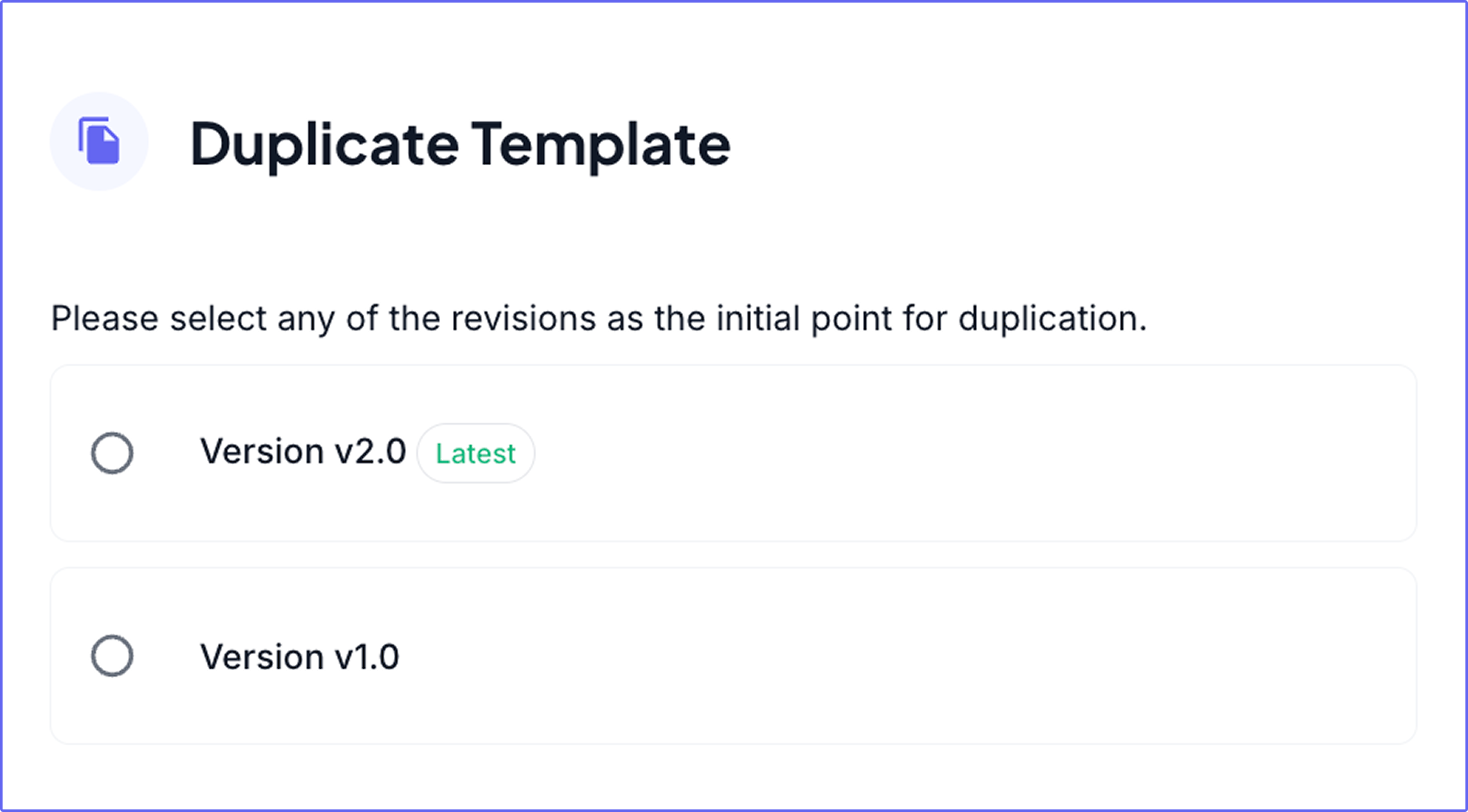
Eine Sache ist jedoch einzigartig für Templates und Documents: Die Fähigkeit, neue Dokumente oder Templates aus jeder historischen Version zu erstellen.
Wenn du auf die Duplicate Template Option klickst, kannst du eine der verfügbaren Revisions oder Versions für dieses Template auswählen, um ein neues Template zu erstellen.
Templates verwenden
Du kannst Dokumente aus genehmigten Templates generieren. Weil Templates von Natur aus wiederverwendbar sind, kannst du auswählen, wie du das Template verwenden willst, speziell, welches Dataset in das Template geladen werden soll.
Wir teilen die Arbeit wie folgt auf:
- Klicke auf "Create New Document". (Du)
- Wähle das Objekt (und seine Daten) für das Dokument. (Du)
- CertHub lädt die Daten deines ausgewählten Objekts in das Template. (CertHub)
- Alle Referenzen werden durch tatsächliche Daten ersetzt. (CertHub)
Beispiel:
- Statt
Sterilisator 20A / Namewird das Dokument "Sterilisator 20A" anzeigen. - Statt
Sterilisator 20A / Risk Classwird das Dokument "Class IIb" anzeigen. - Statt
SOP / Abbreviationwird das Dokument SOP-DC-01 anzeigen.
Klingt vertraut? Das ist genau das, was beim Vorschauen des Templates passiert ist. Diesmal hast du dich auf eine Konfiguration von Objekten festgelegt (und du kannst sie nicht mehr ändern).
Außerdem, noch mehr gute Nachrichten:
Du kannst das so oft machen, wie du willst, entweder mit der gleichen oder einer anderen Kontextkonfiguration!
Aber nochmal, sobald ein Dokument generiert wurde, können seine Referenzen nicht geändert werden, aber ihr Kontext kann.
Mit unaufgelösten Referenzen umgehen
Wenn eine Referenz nicht aufgelöst werden kann (z.B. fehlende oder nicht verfügbare Daten), wird dich eine Warnung benachrichtigen.
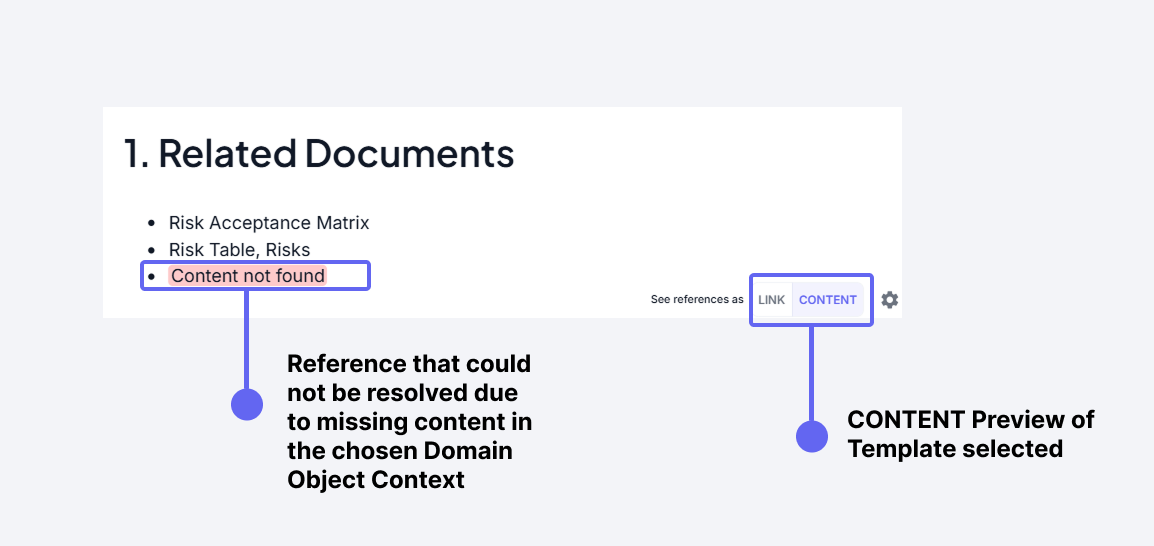 Das sieht natürlich genauso für ein echtes Dokument aus und ist nicht nur für die Template-Vorschau verfügbar
Das Template in der Editor View vorschauen hilft, fehlende oder unaufgelöste Daten zu identifizieren, bevor ein Dokument generiert wird.
Templates bearbeiten
Für weitere Details zur Verwendung des Texteditors, sieh dir bitte an wie der TextEditor funktioniert.