Global Elements
Das Global Elements Modul bietet ein zentrales, durchsuchbares und bearbeitbares Repository für globale Informationen, die plattformweit verwendet werden. Beispiele für solche Informationen sind:
- Anwendbare Vorschriften
- Glossar-Begriffe
- Firmenadresse
- ...und mehr.
Es ermöglicht euch, standardisierte, prozess- oder produktunabhängige Daten zu definieren, zu verwalten und zu pflegen, die von allen Objekten referenziert werden können.
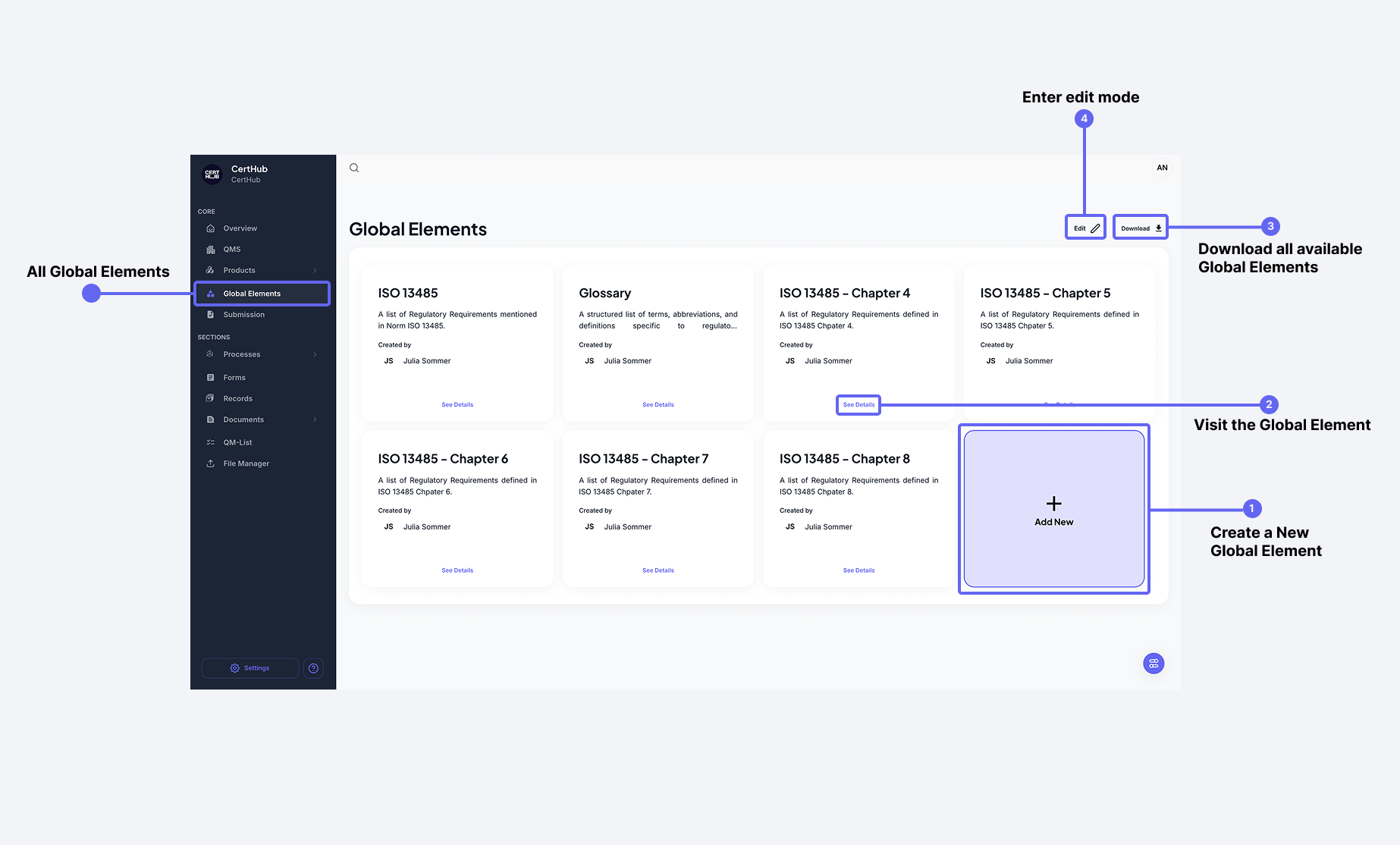 Das Global Elements Modul bietet eine Möglichkeit, Listen von systemweit anwendbaren Informationen zu speichern, z.B. Anforderungen.
Ich hoffe du kannst dich noch erinnern, dass alles in CertHub anpassbar ist? Natürlich gilt das auch für Global Elements!
Du kannst neue hinzufügen, aber auch einfach in ein bestehendes klicken und dies bearbeiten.
Ein neues Global Element erstellen
Um ein Global Element zu erstellen, müssen die folgenden Schritte befolgt werden:
- Einen einzigartigen Namen vergeben – Wähle einen einzigartigen Namen für dein Global Element, um Klarheit zu gewährleisten und Duplikate zu vermeiden.
- Eine Beschreibung hinzufügen – Gib eine kurze, aussagekräftige Beschreibung an, um den Zweck des Elements zu erklären.
- Die Tabellenspalten definieren – Verwende den Forms Builder, um das Global Element nach deinen Bedürfnissen zu strukturieren.
Sobald es erstellt ist, ist dein Global Element bereit zur Verwendung in deinem System.
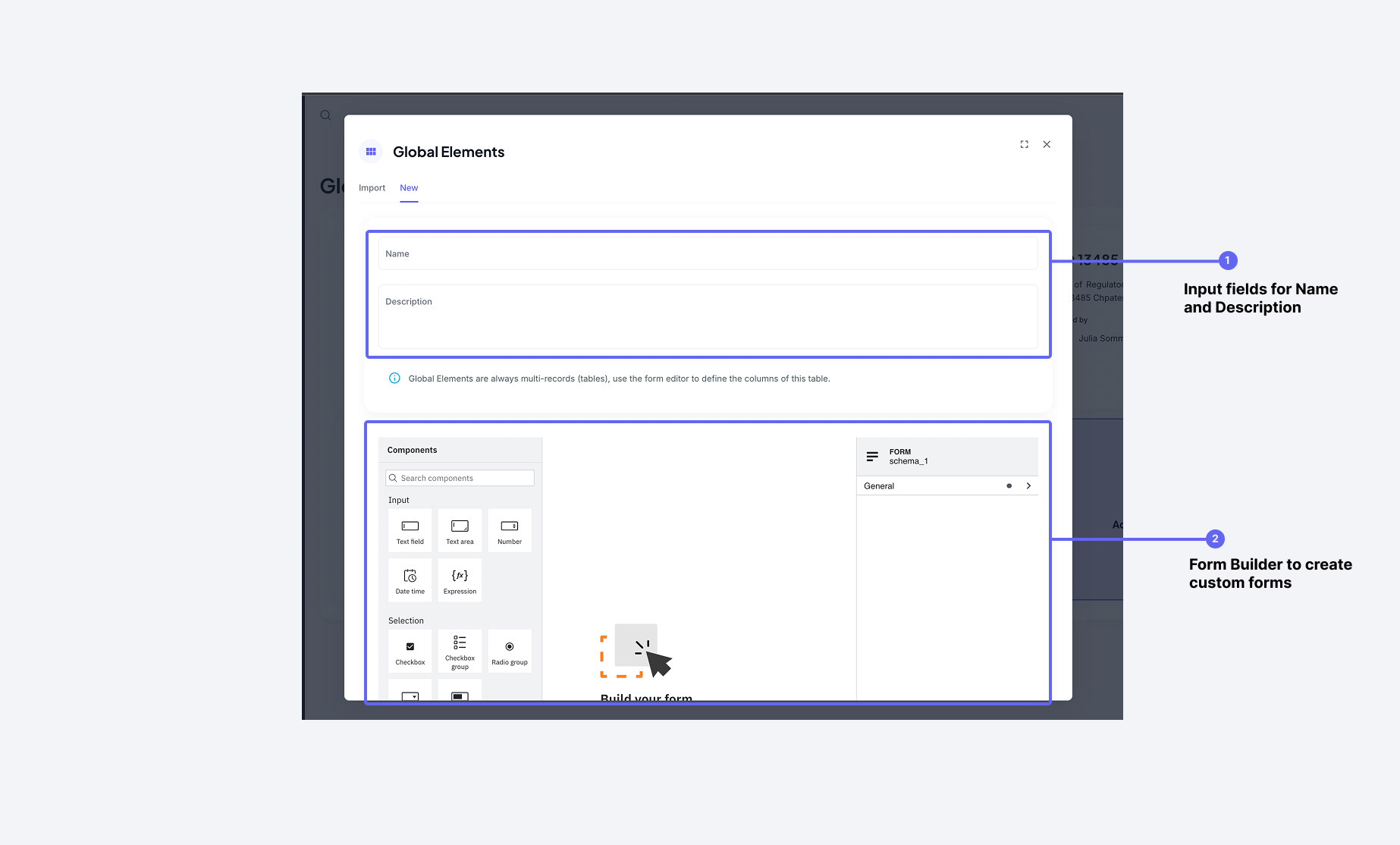 Der Erstellungsdialog lässt dich grundlegende Informationen zusammen mit der Struktur (=Spalten der Liste) für das Global Element festlegen
Für detaillierte Informationen darüber, wie der Forms Builder funktioniert, sieh dir den Forms Builder Guide an.
Ein Global Element ansehen
Ok, genug geredet, lass uns in ein Global Element klicken!
Schauen wir uns an, wie ein Global Element tatsächlich in CertHub aussieht!
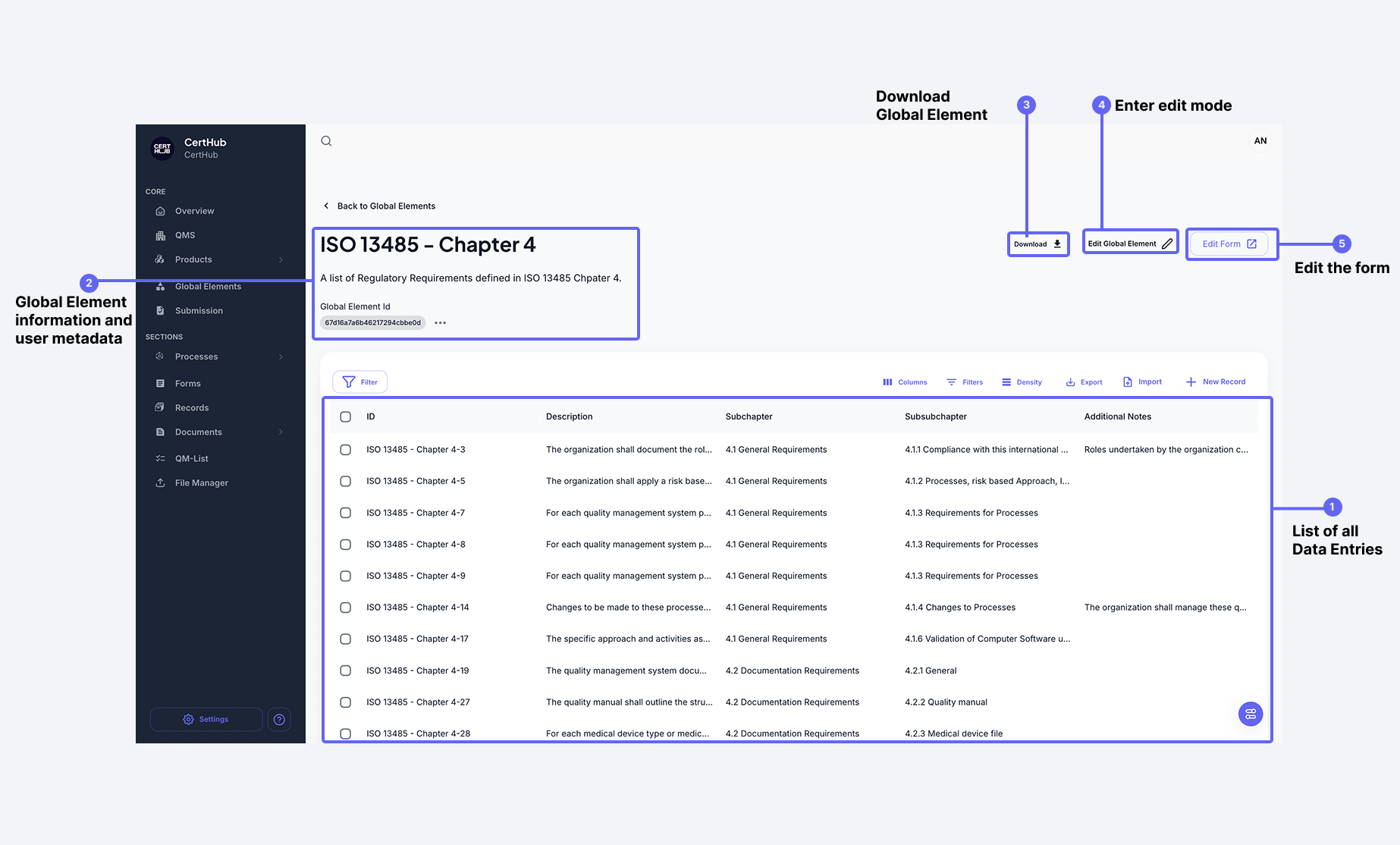 Global Element Details bieten zusätzliche Informationen über ein bestimmtes Global Element und zugehörige Daten
Global Elements verwalten
Ein Global Element bearbeiten
Dir gefällt etwas nicht? Ändere es einfach. Bearbeite das Global Element und ändere Name oder Beschreibung. Du kannst auch einfach jeden der Einträge ändern. Klicke auf einen und bearbeite die Informationen direkt dort. Vergiss bitte nicht, auf Speichern zu klicken!
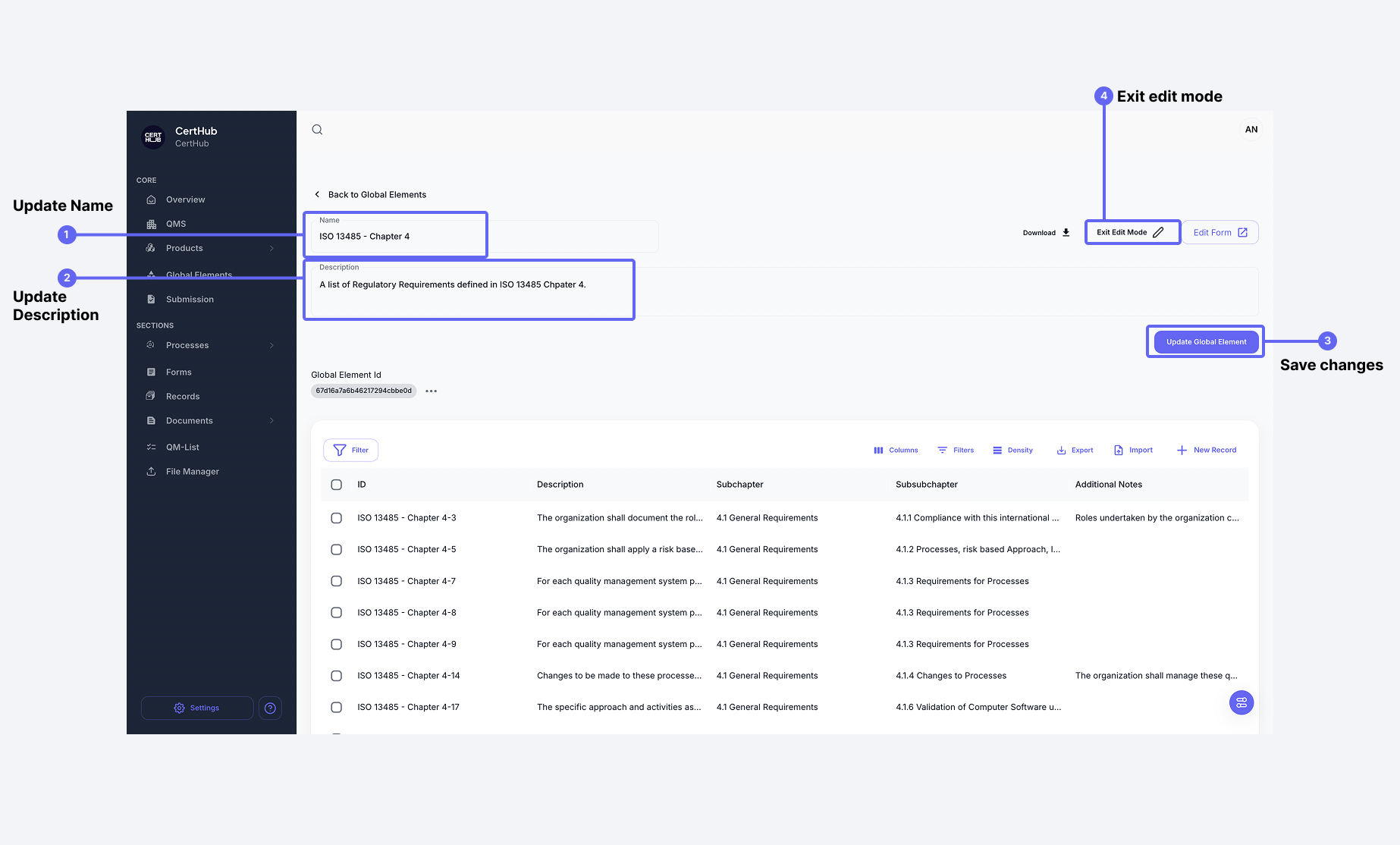
Die Struktur der Liste bearbeiten
Lass uns den "Edit Form" Button finden. Damit kannst du die Spalten der Liste ändern! (Wenn du einen neues Feld zur Liste hinzufügst, musst du auch alles ausfüllen, was du hier definierst.)
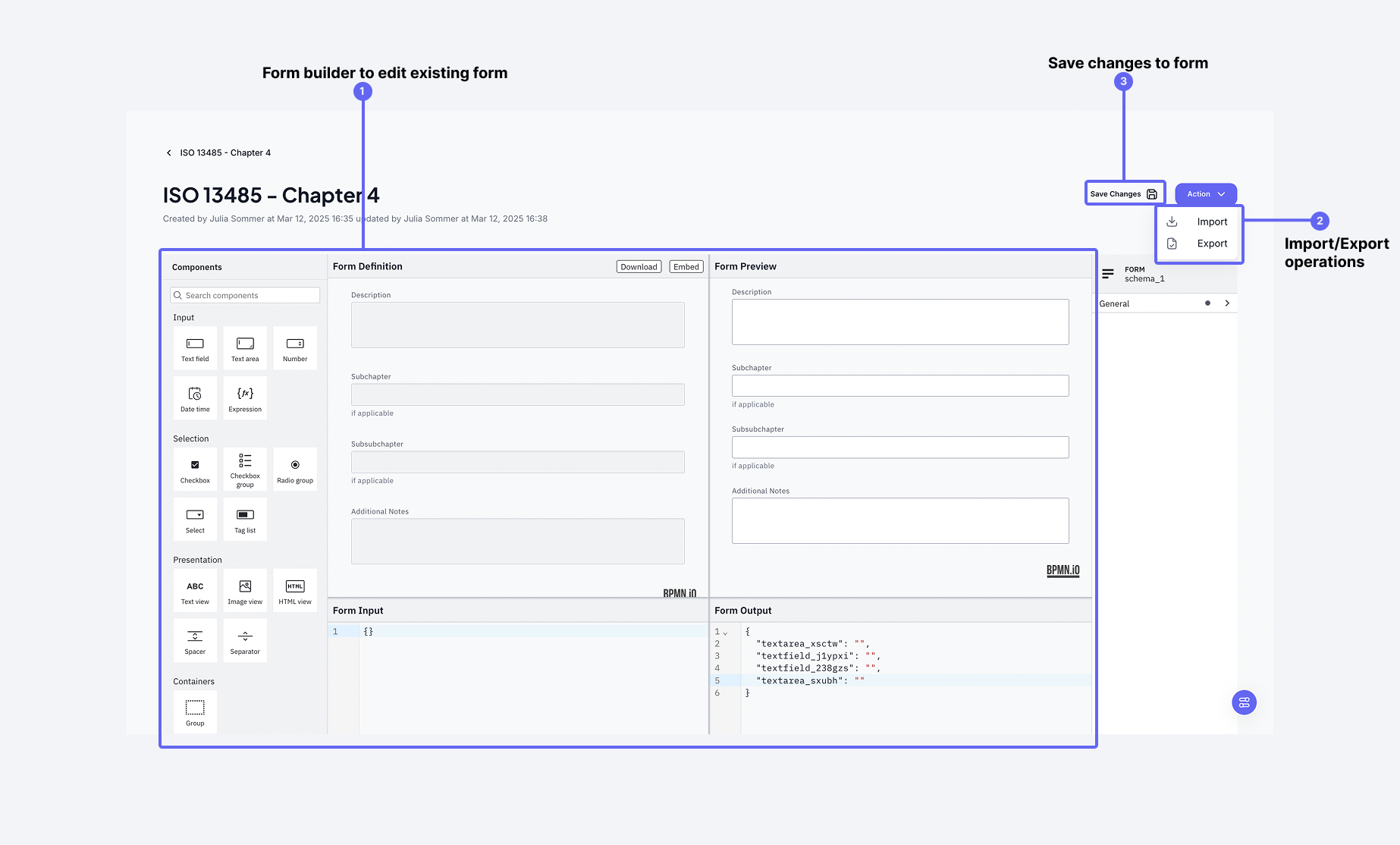
Für detaillierte Informationen darüber, wie der bearbeitende Forms Builder funktioniert, sieh dir den Forms Builder Guide an.
Filtern
Übrigens kannst du alle Listen in CertHub filtern (Gott sei Dank funktioniert das auch überall gleich!)
Traces setzen
Lass uns nochmal auf einen spezifischen Eintrag der Liste klicken.
Dort findest du unsere Tracer-Funktionalität. Das ist das, was du verwenden würdest, um jedes Objekt mit einem anderen Objekt in CertHub zu verbinden. Übrigens wirst du höchstwahrscheinlich zwei verschiedene Arten des Tracers finden. (Auch wenn wir alle unsere Kinder gleich lieben) Die Global Elements sind ein bisschen spezieller, da sie spezifische Anforderungen enthalten, also hast du einen dedizierten Tracer nur für die Global Elements!
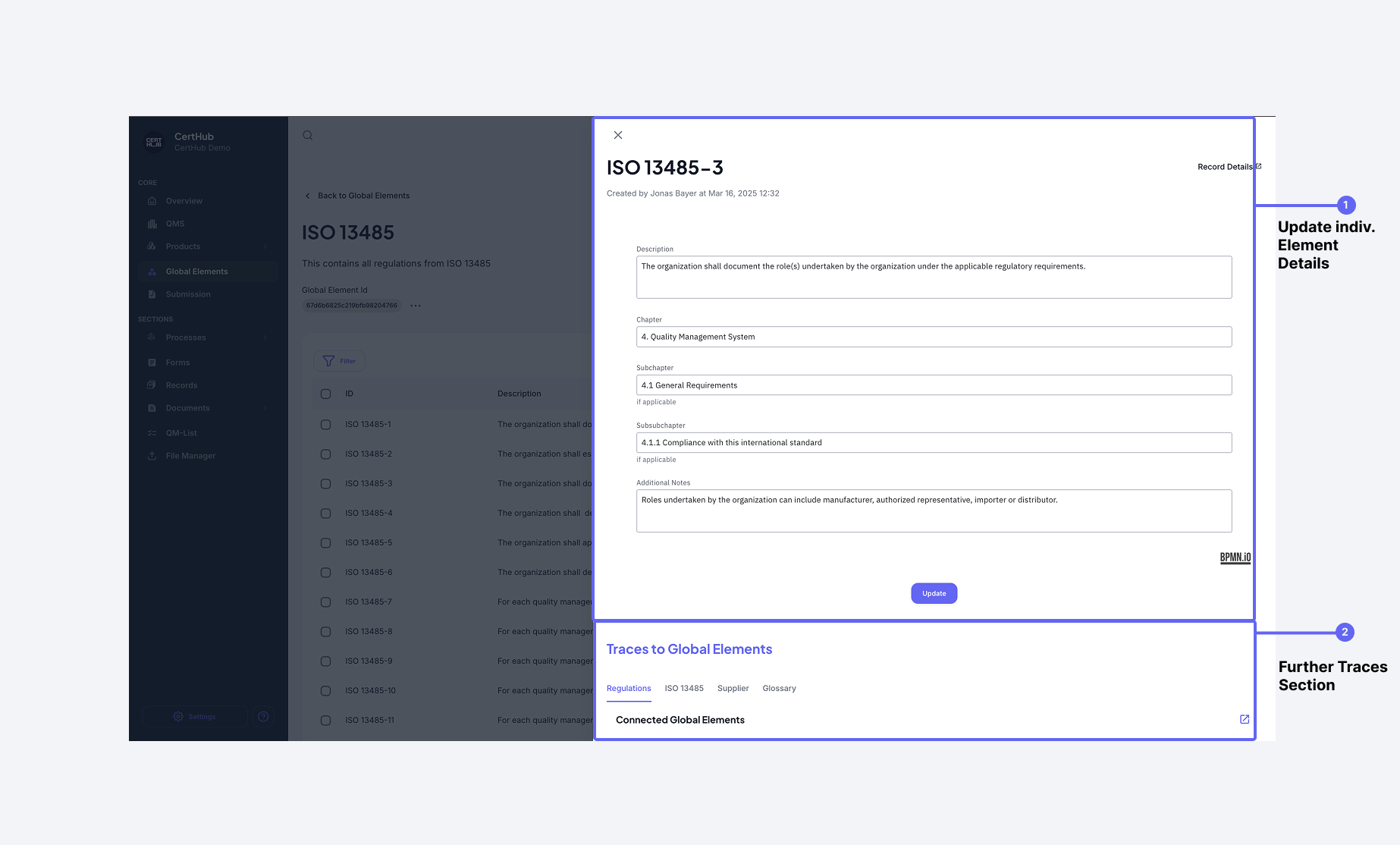 Der Eintrags-Drawer bietet Zugriff auf alle Details und ermöglicht es, Traces zu anderen Objekten zu setzen
Ein Global Element löschen
Du kannst auch ein bestimmtes Global Element aus der Hauptansicht der Global Elements löschen.
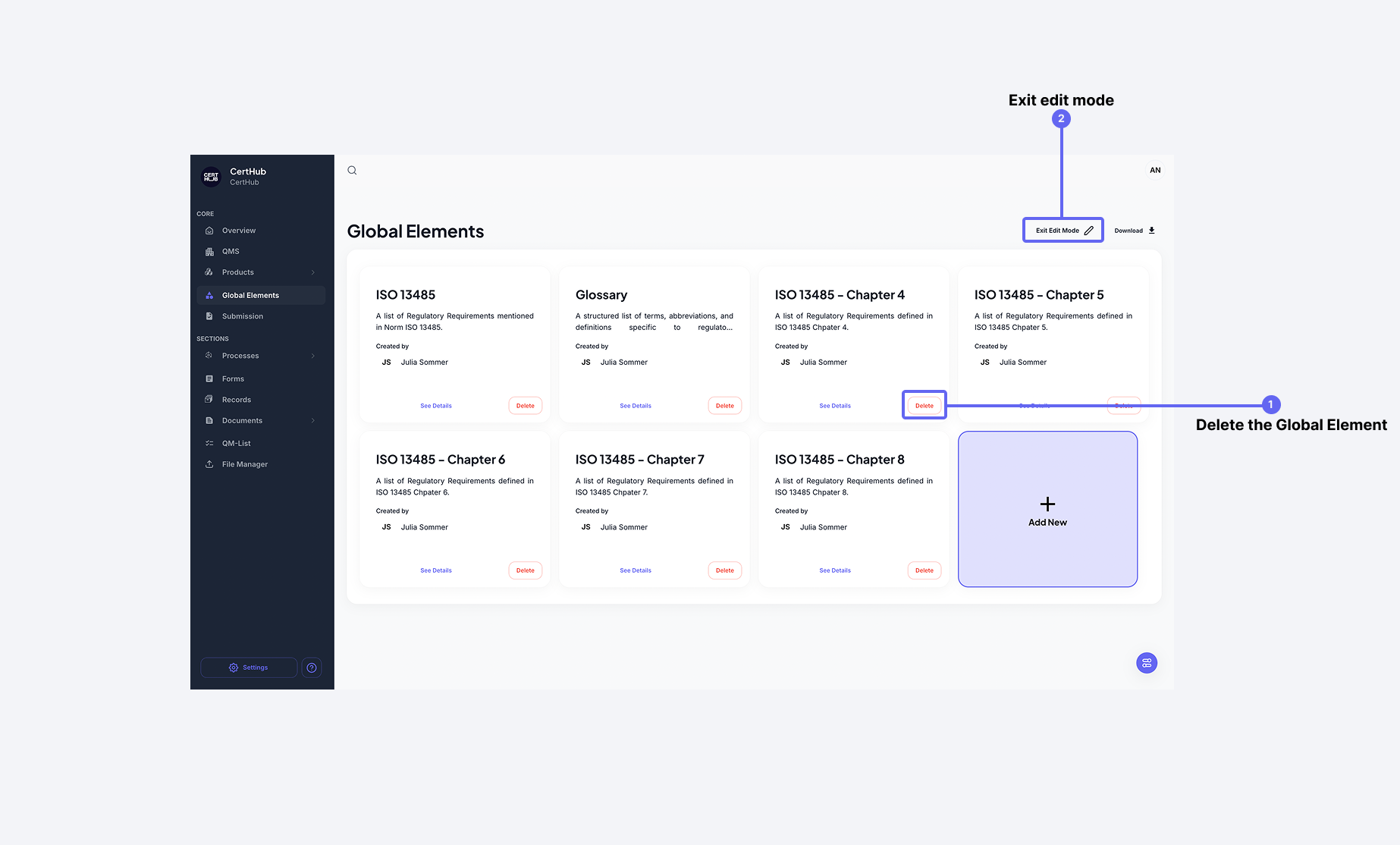
Achtung! Das Löschen von Globalen Elementen kann Auswirkung auf die Verknüpfung zu den entsprechenden Objekten im CertHub haben!
Advanced: Global Elements importieren
Beim Erstellen eines Global Elements kannst du auch Daten direkt mit einem oder mehreren JSON-Dokumenten importieren. Das ermöglicht es dir, schnell neue Elemente mit vordefinierten Daten hinzuzufügen.
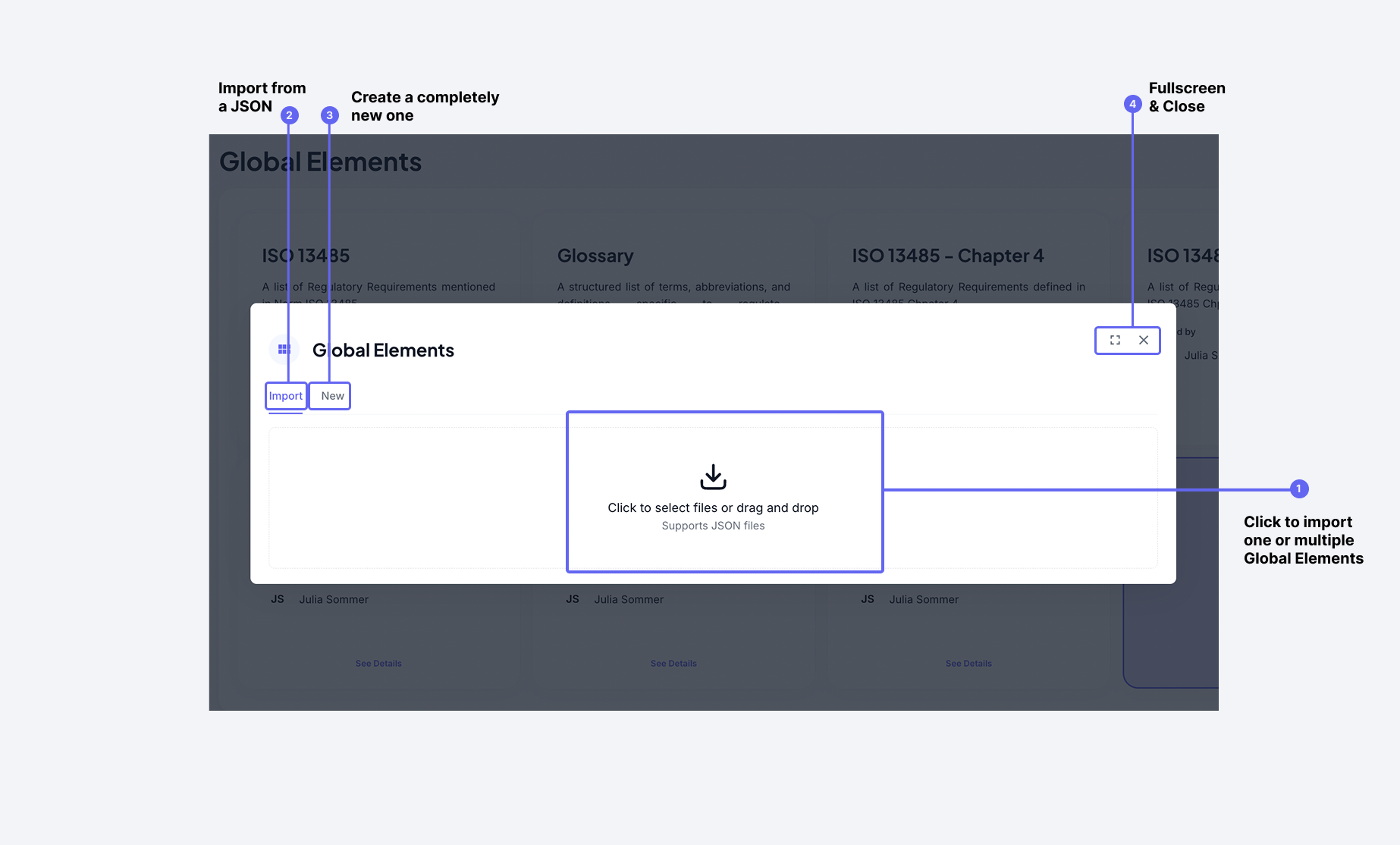 Der Import-Dialog ermöglicht es dir, verschiedene Global Elements wiederzuverwenden, um Zeit und Aufwand zu sparen
Für weitere Informationen darüber, wie das Importieren von Daten funktioniert, schau dir unseren Import Guide an.