Submissions
Alles klar, wir sind schon bei der letzten Stufe unseres Produktlebenszyklus, dem Submission Teil! 🎉
Das Submission Module in CertHub bietet eine Organisation für Dokumente, die als PDF oder Zip ausgeleitet werden können - bereit zur Einreichung bei deinem NB.
Eine Submission kann haben:
- Benutzerdefinierte Kapitel, Unterkapitel und Sektionen.
- Freigegebene Dokumente
- Externe Dateien als Anhang oder nicht
EInreichung erstellen
Navigiere zu deiner Liste von Einreichungen:

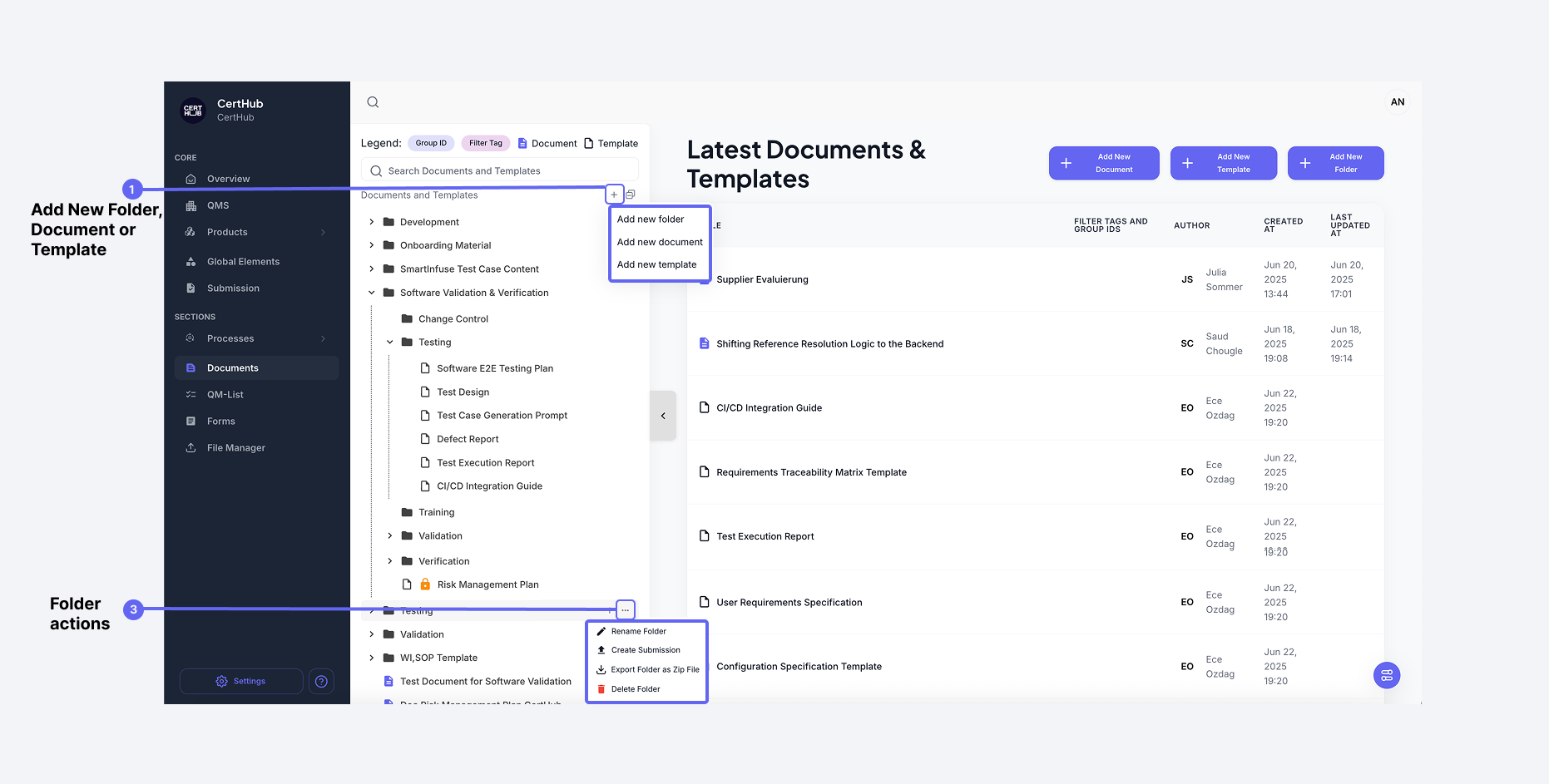
- Du kannst eine Einreichung aus jedem Ordner in deinem Document Management erstellen. Öffne das Menü für einen Ordner und klicke auf Create Submission. Bitte beachte, dass nur freigegebene Dokumente hinzugefügt werden (keine Templates, keine nicht freigegebenen Dokumente).
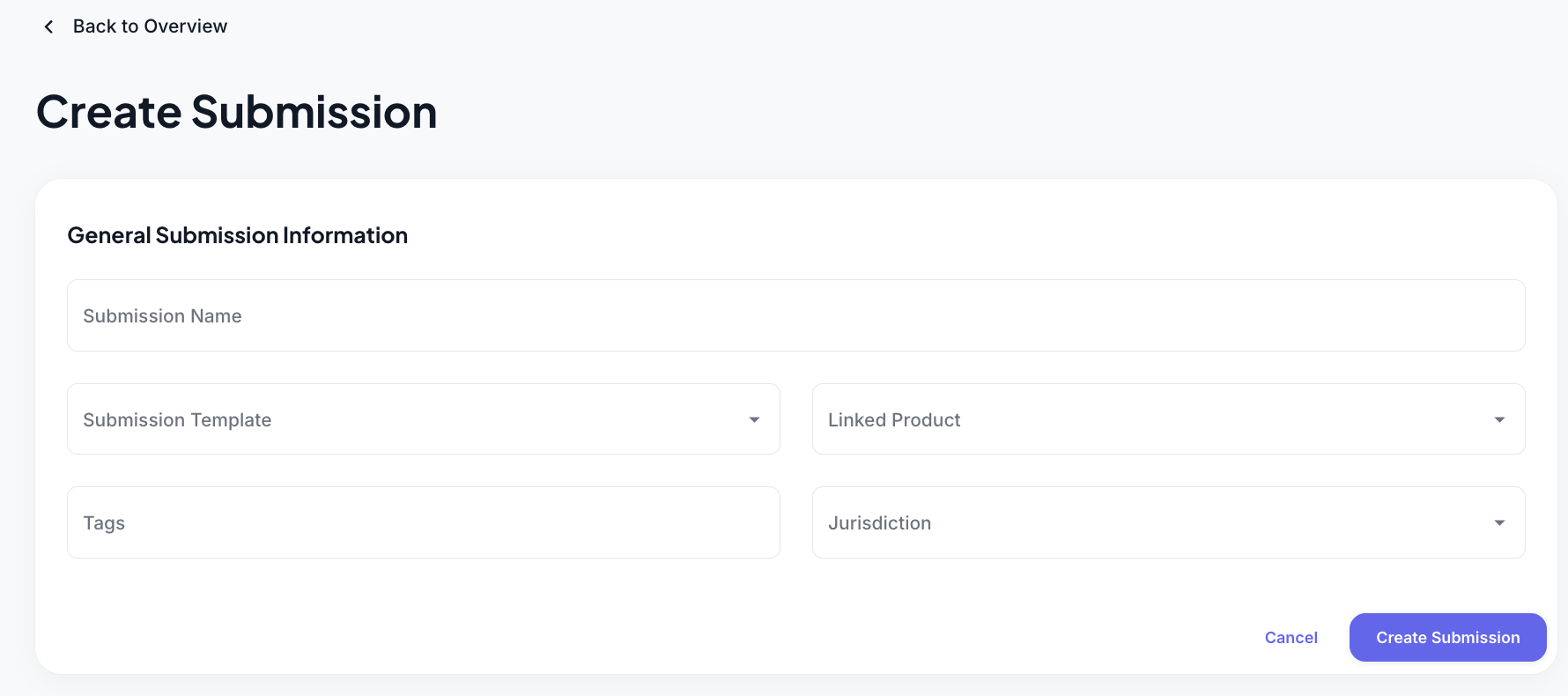
- Du kannst auch eine Einreichung von Grund auf erstellen und deine eigene Struktur für Einreichungen aufbauen.

- Du kannst auch Einreichungs Templates verwenden, um deine Einreichung zu erstellen
Wähle einfach das Einreichung Template aus, das du verwenden möchtest, wenn du eine neue Submission erstellst.
Submissions verwalten
- Submissions ansehen: Alle Submissions sind in einer Tabelle aufgelistet.
- Submissions auswählen: Du kannst Submissions (2) aus der Liste auswählen oder abwählen.
- Submissions löschen: Sobald ausgewählt, können Submissions gelöscht werden (4).
- Submissions filtern: Verwende die Filteroption (3), um nach Submissions nach Namen oder gegebenem Tag zu suchen. Nur Submissions, die dem angegebenen Filter entsprechen, werden angezeigt.
- Eine neue Submission erstellen: Klicke auf den Create Submission Button, um eine neue Submission hinzuzufügen.
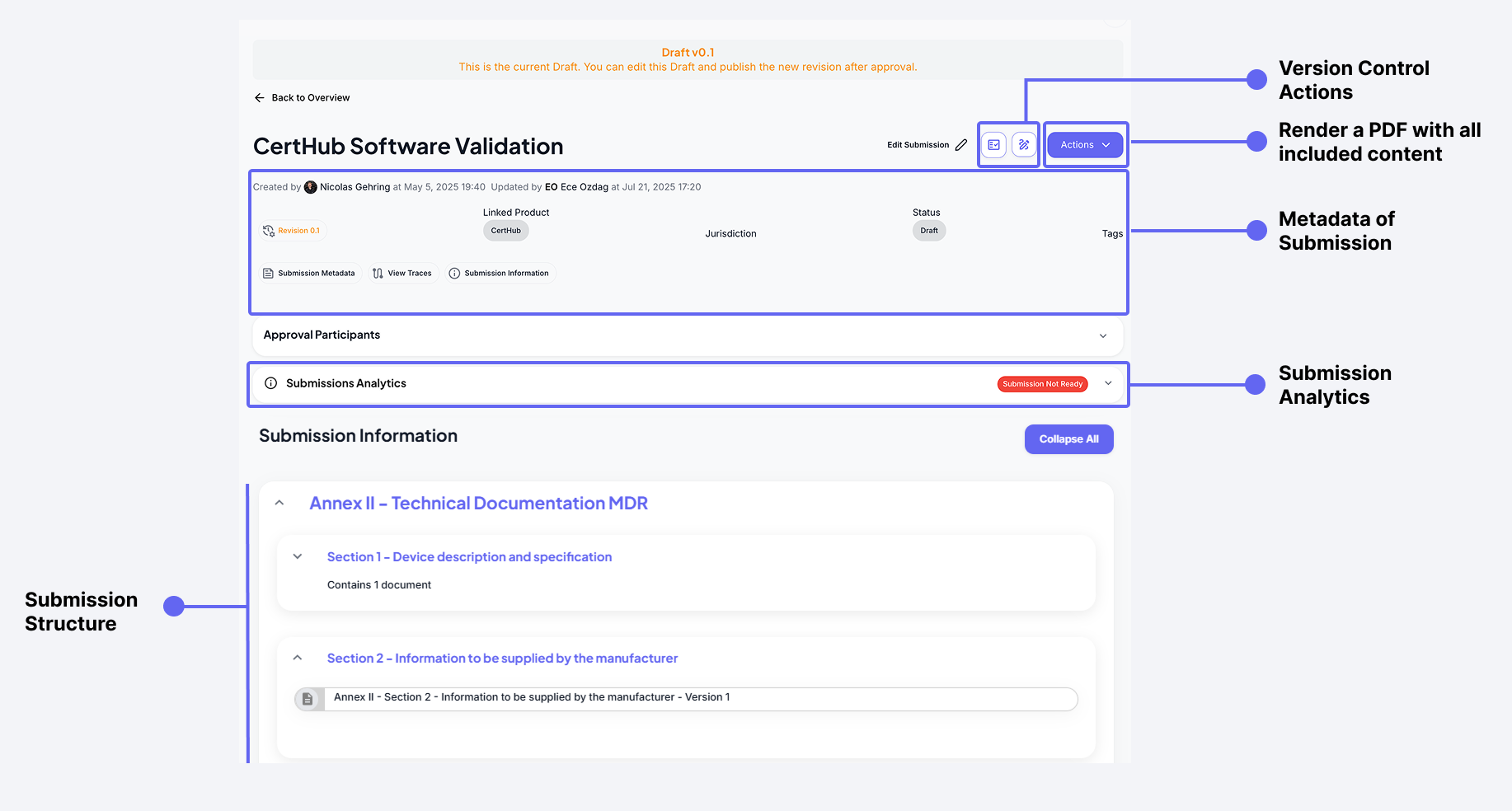
Submissions enthalten Metadaten, die helfen, sie zu kategorisieren und zu organisieren.
Submission Übersicht
Jede Submission umfasst:
- Product: Das Produkt, für das die Submission erstellt wurde.
- Tags: Labels, die der Submission zugewiesen wurden, um das Filtern und Identifizieren zu erleichtern.
- Additional Info, einschließlich:
- wer die Submission erstellt hat
- wer die Submission als letzte Person aktualisiert hat
- Statusanzeige (Draft, In Approval, Final)
- Jurisdikation (MDR, FDA etc.)
Natürlich hat jede Submission auch eine Versionshistorie. Schau dir wie Versionierung und Genehmigung funktioniert im Detail an.
Sobald sie final ist, kannst du ein großes PDF oder einen .zip Ordner herunterladen, um es an deinen NB über den Actions Button zu senden.
Submission Analytics
In der Zwischenzeit kannst du jederzeit den Status deiner Submission über unsere Submission Analytics überprüfen. Wir sagen dir, ob alle deine Dokumente bereit und genehmigt sind, aber noch wichtiger, alle referenzierten Daten wurden ausgefüllt!
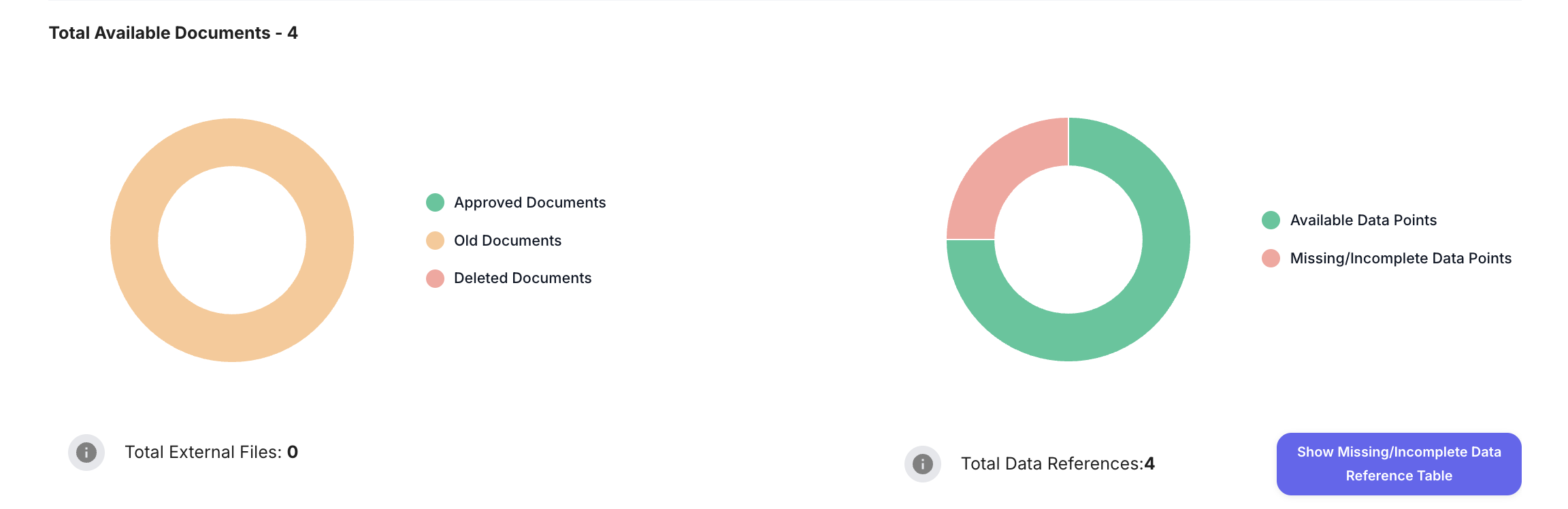
Durch Klicken auf Show missing/incomplete Data siehst du eine umfassende Liste, welche Daten fehlen und wo. Natürlich kannst du direkt zum betroffenen Dokument springen und es beheben!
Eine Submission bearbeiten
Um eine Submission zu bearbeiten, d.h. Inhalte hinzuzufügen, zu ändern und zu löschen, klicke auf den "Edit Submission" Button.
Kapitel und ihr Inhalt
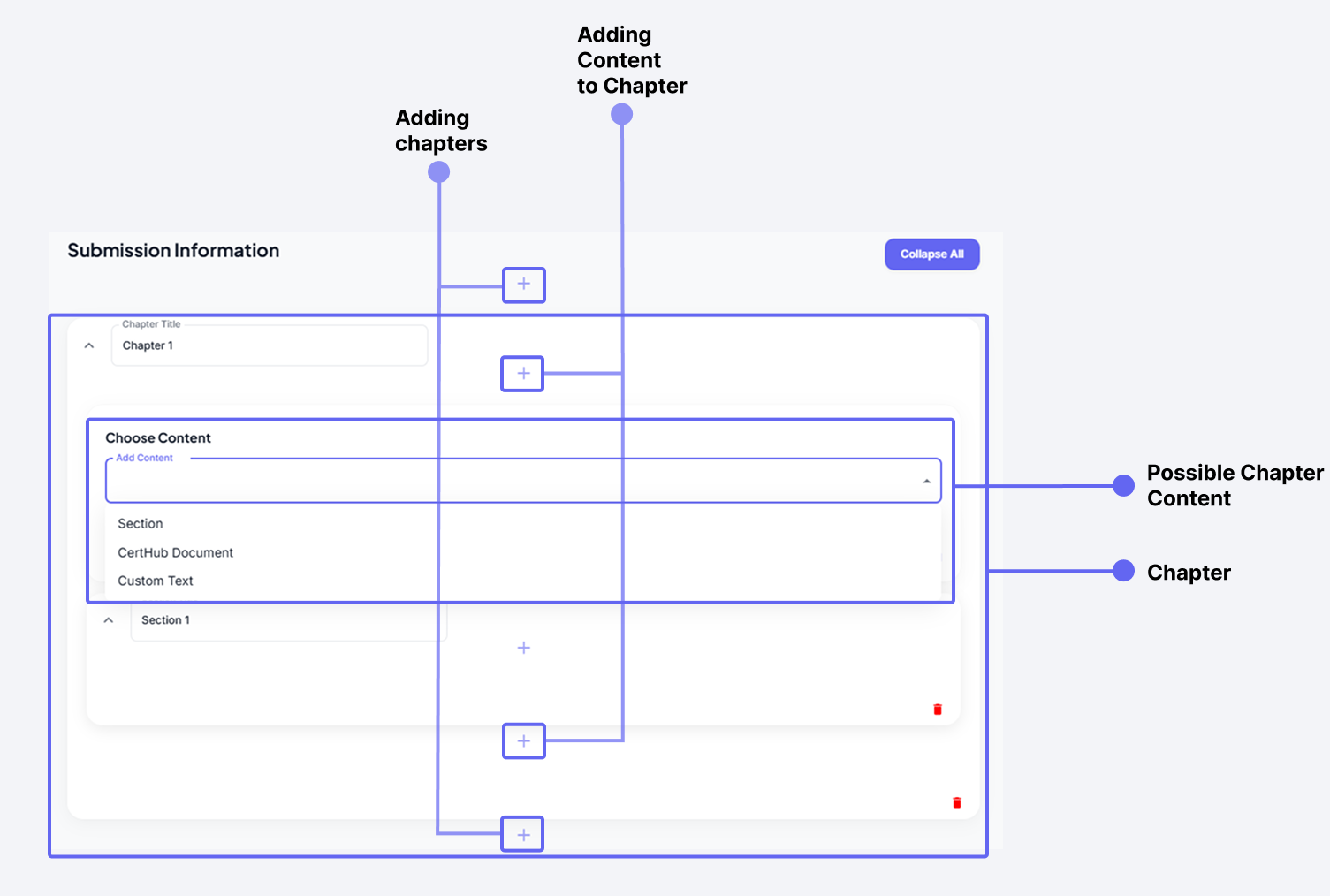
Kapitel hinzufügen
- Klicke auf den ➕ Button, um ein neues Kapitel hinzuzufügen.
- Jedes Kapitel benötigt einen Titel.
Inhalt zu einem Kapitel hinzufügen
- Klicke auf den ➕ Button innerhalb eines Kapitels, um Kapitelinhalt hinzuzufügen.
- Ein Kapitel kann eine unbegrenzte Anzahl von enthalten:
- Sections
- CertHub Documents
- Custom Text
Abschnitte und ihr Inhalt

Abschnitte hinzufügen
- Abschnitte können nur innerhalb von Kapiteln existieren. Sieh dir die Punkte oben an, um einen Abschnitt zu einem Kapitel hinzuzufügen.
Inhalt zu einem Abschnitt hinzufügen
- Klicke auf den ➕ Button innerhalb eines Abschnitts, um Abschnittsinhalt hinzuzufügen.
- Ein Abschnitt kann eine unbegrenzte Anzahl von enthalten:
- CertHub Documents
- Custom Text
Dokumentversionen in einer Submission verfolgen
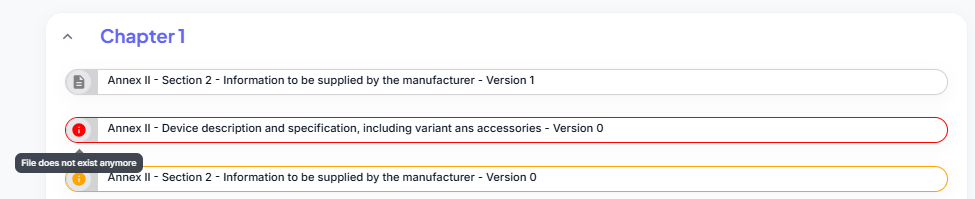
In einer Submission wird die Version jedes verknüpften Dokuments verfolgt, um Genauigkeit und aktuelle Informationen sicherzustellen.
-
Veraltete Dokumente:
- Wenn ein verknüpftes Dokument eine neuere Version verfügbar hat, wird es orange markiert.
- Wenn du über das Information Icon ⓘ fährst, wird eine Nachricht angezeigt, die darauf hinweist, dass das Dokument veraltet ist.
-
Gelöschte Dokumente:
- Wenn ein verknüpftes Dokument gelöscht wurde und nicht mehr verfügbar ist, wird es rot markiert.
- Wenn du über das Information Icon ⓘ fährst, wird angezeigt, dass das Dokument nicht mehr existiert.
Dokumente aktualisieren oder ersetzen
Benutzer haben zwei Optionen, wenn ein Dokument veraltet oder fehlt:
- Auf die neueste Version aktualisieren des Dokuments durch Bulk-Abruf des neuesten verfügbaren genehmigten Dokuments.
- Das veraltete/fehlende Dokument entfernen und ein verfügbares verknüpfen.
Dieses System stellt sicher, dass alle enthaltenen Dokumente innerhalb der Submission aktuell und gültig bleiben.
Ein Submission PDF generieren
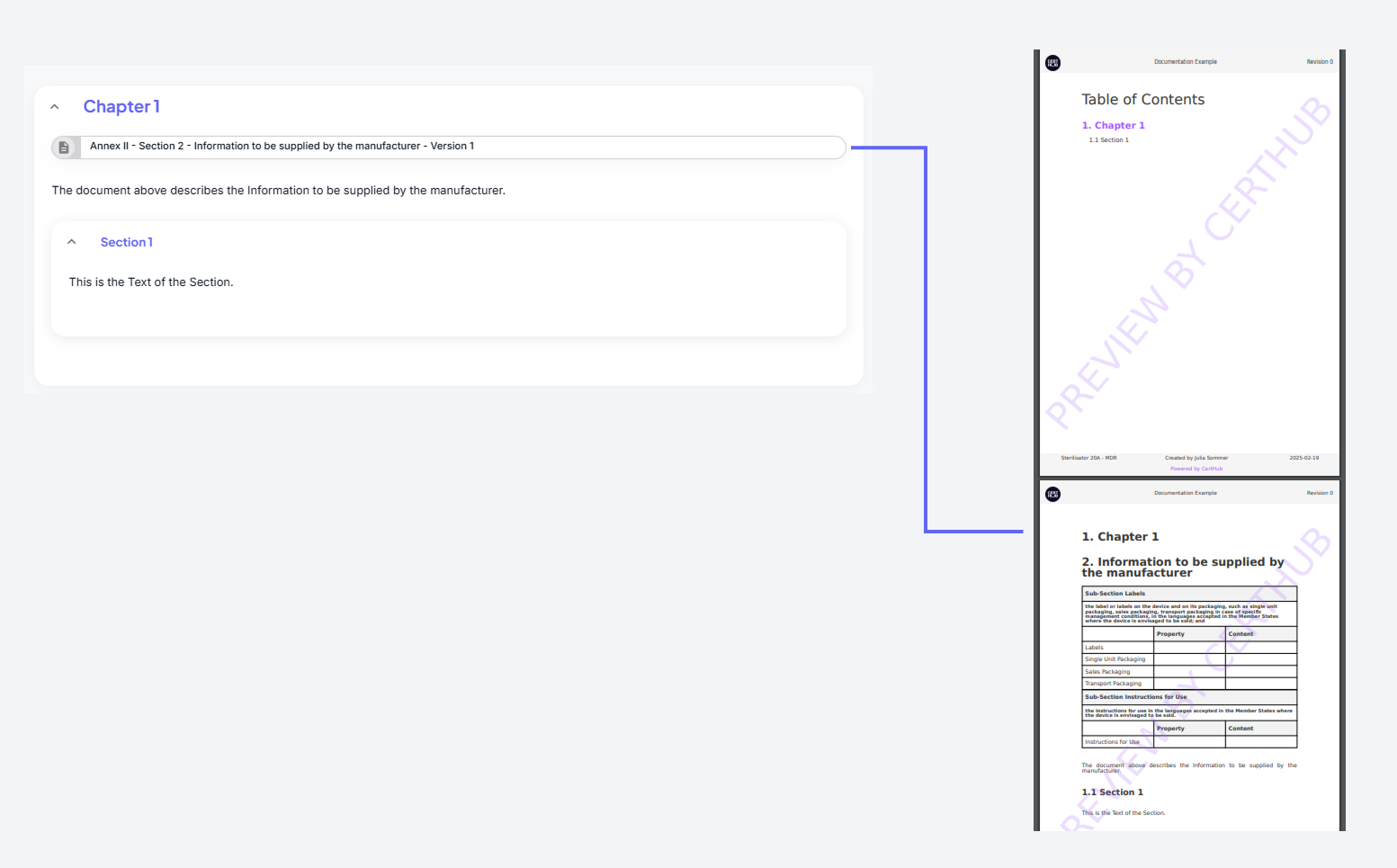
Um ein PDF deiner Submission zu erstellen:
- Klicke auf den "Create Submission PDF" Button.
- Die Submission wird in ein PDF gerendert und automatisch heruntergeladen.
Was ist im PDF enthalten?
Das generierte PDF erfasst den aktuellen Zustand der Submission, einschließlich:
- Vollständige Submission-Struktur: Abgebildet auf ein Inhaltsverzeichnis.
- Aufgelöster Dokumentinhalt: Alle enthaltenen Dokumente werden vollständig gerendert.
- Custom Text: Jeder benutzerdefinierte Text, der zur Submission hinzugefügt wurde, wird enthalten sein.
- Externe Dateien: Angehängt im Anhang oder wo sie in die Struktur aufgenommen wurden (das ist deine Entscheidung)
- Firmenlogo: Wenn ein Firmenlogo gesetzt ist, erscheint es im PDF.
- Seitennummerierung: z.B. 5/80 auf jeder Seite
- Genehmigungsinformationen: Wer hat was und wann für jede Submission genehmigt
- Dokumentstatusanzeige: Wir zeigen die Version jedes Dokuments an