Erweiterte QM Listen
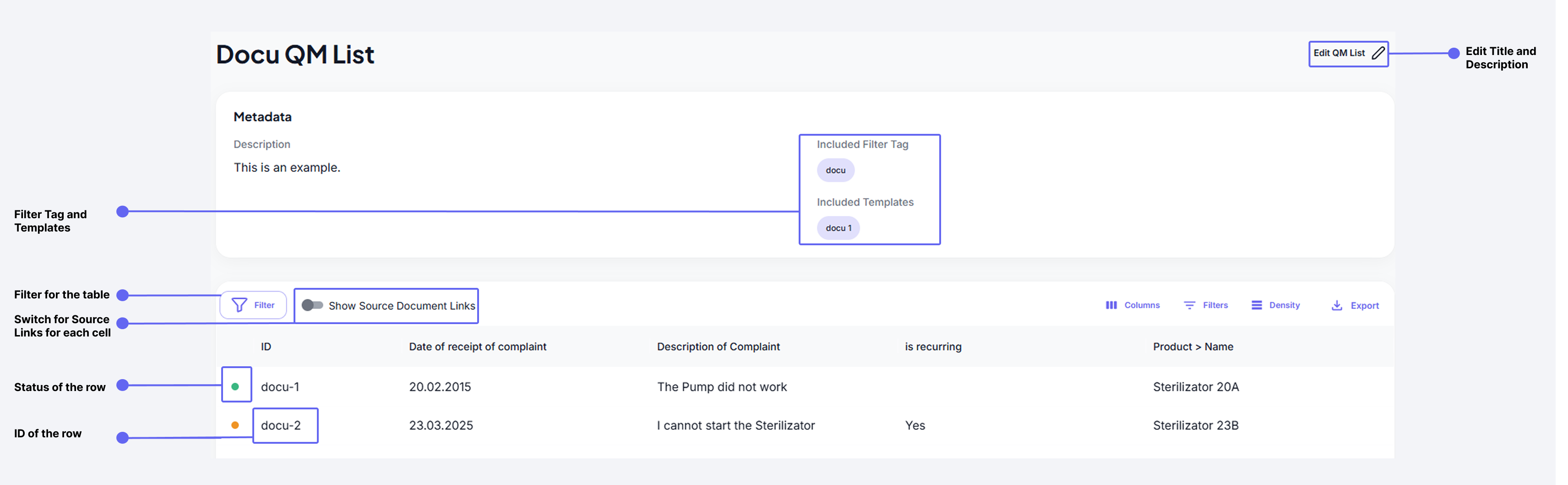
Eine QM Liste besteht aus mehreren Schlüsselkomponenten:
- Titel und Beschreibung: Jede Liste hat einen bearbeitbaren Titel und eine Beschreibung, um ihren Zweck zu identifizieren
- Filter Tag Verbindung: Wenn gesetzt, basiert die Liste auf Filter Tags und gruppiert Dokumente nach den für diesen Filter Tag definierten Case IDs.
- Template Verbindung: Listen sind mit einem spezifischen Template verbunden und zeigen Daten von allen Dokumenten, die dieses Template verwenden
- Tabellenansicht: Daten werden in Tabellenformat dargestellt, wobei:
- Spalten Eingabefelder aus dem Template repräsentieren
- Zeilen einzelne Dokumente und ihre Daten zeigen
- Filteroptionen:
- Verwende den Datumsbereichsfilter, um deine Ansicht einzugrenzen
- Verwende die zusätzlichen Filter rechts, um Spalten zu deaktivieren oder spezifischen Inhalt festzulegen, den eine Spalte enthalten muss.
- Speichere den Filter, um komplett anpassbare QM Listen zu erstellen, die du für dein Audit brauchst!
- Daten exportieren: Exportiere Daten als CSV- oder XLSX-Datei, wobei alle zuvor angegebenen Filter angewendet werden.
- Quelllinks: Aktiviere den Schalter oben in der Tabelle, um Dokumentlinks zu aktivieren, damit du schnell zu Quelldokumenten navigieren kannst
- Status: Der Punkt zeigt, ob die Dokumente gesperrt (d.h. finalisiert) sind oder ob es noch offene Dokumente gibt.
- ID: Die ID-Spalte zeigt, auf welches Dokument oder welchem Case (von Dokumenten) die Zeile basiert.
Mit einer Multi QM Liste arbeiten
Eine Multi QM Liste ermöglicht es dir, Daten aus mehreren verwandten Dokumenten in einer einzigen Tabellenansicht anzuzeigen und zu verwalten. Das ist besonders nützlich, wenn du Informationen verfolgen musst, die sich über verschiedene Dokumenttypen erstrecken, die logisch verbunden sind.
Schlüsselfunktionen
-
Filter Tag basierte Organisation
- Nur Templates mit dem angegebenen Filter Tag können in die Liste aufgenommen werden
- Dokumente werden automatisch basierend auf ihrer Filter Tag Case ID gruppiert
- Verwandte Dokumente erscheinen in derselben Zeile für einfachen Vergleich
-
Datenanzeige
- Jede Zeile repräsentiert eine Gruppe verwandter Dokumente (in einem Case)
- Spalten zeigen Daten aus verschiedenen Feldern über die verbundenen Dokumente hinweg
- Quelllinks in jeder Zelle bringen dich direkt zum spezifischen Dokument, das diese Daten enthält
-
Statusverfolgung
- Visuelle Indikatoren zeigen, ob alle Dokumente in einem Case finalisiert (gesperrt) sind
- Identifiziere einfach Cases mit ausstehenden oder offenen Dokumenten
-
Dokumentidentifikation
- Jede Zeile zeigt entweder eine einzelne Dokument-ID oder eine Case-ID
- Finde und referenziere schnell spezifische Dokumente oder Dokumentgruppen (in einem Case)
info
Für weitere Details darüber, wie man Filter Tags oder Case IDs erstellt und zuweist, sieh dir [Templates](../3. Document and Template World/templates.md) oder [Dokumente](../3. Document and Template World/documents.md) an
Best Practices
- Verwende Filter Tags konsistent über verwandte Templates hinweg, um ordnungsgemäße Gruppierung sicherzustellen
- Überprüfe regelmäßig die Statusindikatoren, um den Dokumentabschluss zu verfolgen
- Verwende Quelllinks, um Daten direkt in den Originaldokumenten zu überprüfen
- Gruppiere verwandte Dokumente mit derselben Filter Tag Case ID für optimale Organisation
- Regelmäßige Überprüfungen deiner Listen helfen, die Datenorganisation aufrechtzuerhalten