BPMN Process Editor
Der Process Editor ist auf unserer BPMN-Grundlage aufgebaut und bietet eine Umgebung zum Erstellen und Modifizieren von Qualitätsprozessen. Für eine Einführung in BPMN-Grundlagen und verfügbare Elemente, sieh dir unseren BPMN Einführungsleitfaden an.
Editor-Oberfläche
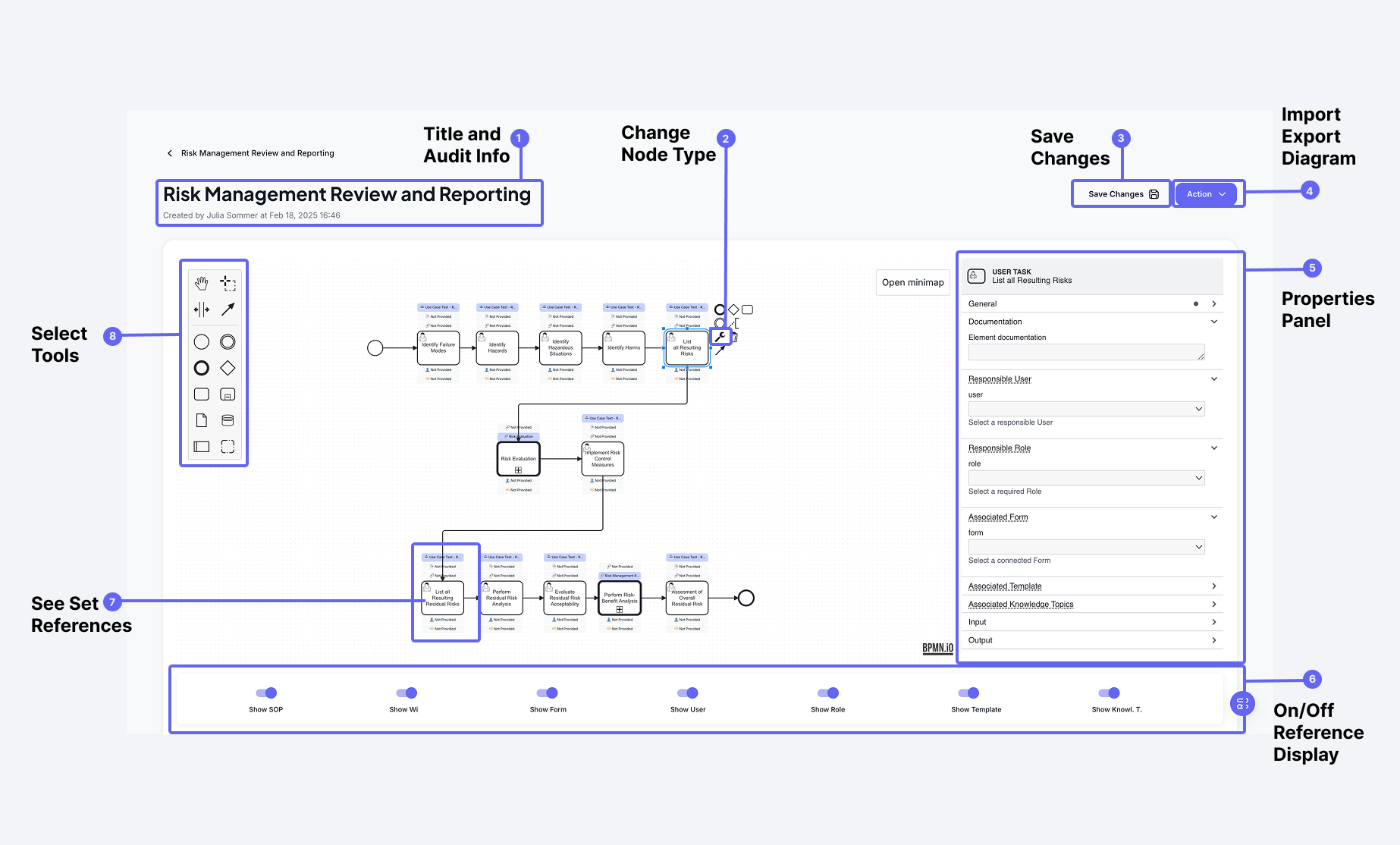 Die Process Editor Oberfläche mit ihren Schlüsselkomponenten beschriftet
Die Editor-Oberfläche besteht aus mehreren Schlüsselbereichen:
-
Titel, Audit-Info und Sync-Status
- Prozessname und Metadaten
- Erstellungs- und Änderungsinformationen
- Versionsverfolgung
- Autosave: Es gibt keinen Speichern-Button; jede Änderung wird automatisch synchronisiert. Das grüne Cloud-Icon neben dem Titel zeigt den Synchronisationsstatus an. Wenn du Änderungen vornimmst, einschließlich dem Verlinken von Items wie Templates, speichert und synchronisiert der Editor deine Arbeit automatisch.
-
Toolbar
- Zugriff auf Undo- und Redo-Operationen
- In das Diagramm hinein- und herauszoomen
- Sichtbarkeit verlinkter Items wie Rollen, Templates und andere Referenzen umschalten
- BPMN-Element-Palette zum Hinzufügen von Prozesselementen (Start/End-Events, Tasks, Gateways)
- Grundlegende Manipulationstools (Verschieben, Ausrichten)
- Verbindungstools zum Erstellen von Prozessflüssen
-
Node-Typ ändern
- Elementtypen mit dem Schraubenschlüssel-Icon modifizieren
- Zwischen verschiedenen Aktivitätstypen konvertieren (Standard Task, User Task, Call Activity)
- Zugriff auf elementspezifische Konfigurationen
-
Properties Panel
- Dynamische Konfigurationsoptionen basierend auf Elementtyp
- Link-Verwaltung für Forms, Templates und andere Referenzen
- Dokumentations- und Metadatenfelder
-
On/Off Reference Display
- Sichtbarkeit verschiedener Referenztypen umschalten
- Kontrolliere, welche Informationen über Prozesselementen erscheinen
- Diagrammansicht für verschiedene Zwecke anpassen
-
See Set References
- Alle verlinkten Items im aktuellen Prozess ansehen
- Schnelle Übersicht über Prozessabhängigkeiten
- Zu referenzierten Elementen navigieren
-
Import/Export Diagram
- Prozess als BPMN- und Bilddateien exportieren
- Bestehende BPMN-Prozesse importieren
- Zugriff auf Diagrammoptionen
Mit Elementen und Links arbeiten
Das Properties Panel passt sich an, um relevante Optionen basierend auf dem ausgewählten Elementtyp anzuzeigen. Die wichtigste Konfiguration erfolgt über die Elementtypauswahl (Schraubenschlüssel-Icon) und anschließende Linking-Optionen.
Elementtypen und verfügbare Links
| Aktivitätstyp | Zweck | Verfügbare Links |
|---|---|---|
| Standard Task | Grundlegender Prozessschritt | Keine |
| User Task | Menschliche Interaktion erforderlich | Forms, Document Templates, Knowledge Topics |
| Call Activity | Einen anderen Prozess ausführen | SOPs, Work Instructions |
| Collapsed Subprocess | Eine Gruppe von Aktivitäten in einem separaten Flow kapseln | Keine direkt, elementspezifisch für Aktivitäten unter dem Subprozess |
Für Anleitung, wann Forms, Templates oder Knowledge Topics verwendet werden sollen, sieh dir unseren Data Input Guide an.
Dynamische Eigenschaften
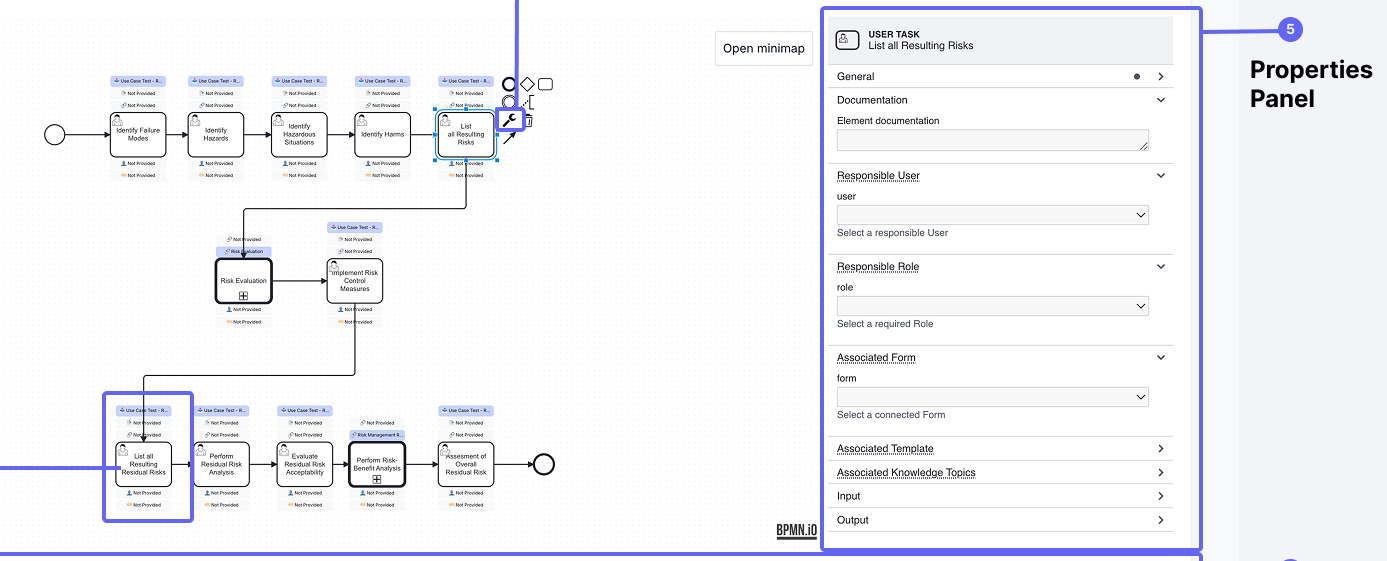
Das Properties Panel zeigt verschiedene Optionen abhängig vom ausgewählten Element:
-
Für Prozessschritte (Aktivitäten)
- Grundlegende Informationen (Name, Beschreibung)
- Verantwortliche Benutzer und Rollen
- Verfügbare Links basierend auf Aktivitätstyp
- Input- und Output-Parameter
-
Für Gateways
- Gateway-Bedingungen
- Entscheidungslogik
- Standardpfade
-
Für Events
- Event-Trigger
- Event-Bedingungen
- Timing-Einstellungen (falls zutreffend)
Links einrichten
-
Wähle eine Aktivität in deinem Prozess
-
Klicke auf das Schraubenschlüssel-Icon, um den passenden Typ zu setzen:
- User Task: Für menschliche Interaktionen, die Eingabe erfordern
- Call Activity: Für das Referenzieren anderer Prozesse
- Standard Task: Für grundlegende Prozessschritte
-
Im Properties Panel kannst du dann:
-
Für User Tasks:
- Forms für strukturierte Datenerfassung verlinken
- Templates für dokumentenbasierte Workflows hinzufügen
- Knowledge Topics für Produktdaten verbinden
-
Für Call Activities:
- Zu anderen SOPs verlinken
- Work Instructions referenzieren
-
-
Alle verlinkten Items erscheinen über der Aktivität im Diagramm und können mit den Reference Display Controls unten umgeschaltet werden.
Automatische Rückverfolgbarkeit
Wenn du andere CertHub-Objekte Prozessschritten zuweist, erstellt der Process Editor automatisch Traces zwischen dem Prozess und den referenzierten Items. Beispiel: Wenn du die SOP "Complaint Handling" bearbeitest und das "Complaint Form"-Template mit dem Schritt "Fill out Complaint Form" verlinkst, erhält die SOP "Complaint Handling" automatisch einen Trace zum Template, weil es im Process Editor verwendet wurde.
Diese automatische Tracing stellt sicher:
-
Konsistenz zwischen visuellen und Datenbeziehungen
- Die visuelle Darstellung im Prozessdiagramm spiegelt immer die tatsächlichen Datenbeziehungen wider
- Jedes im Prozess referenzierte Objekt wird ordnungsgemäß getraced für Impact-Analysen
-
Bidirektionale Beziehungen
- Wenn ein Objekt mit einem Prozesselement verlinkt wird, wird automatisch ein Trace vom Prozess zum Objekt erstellt
- Ein entsprechender Rückwärts-Trace wird auch vom Objekt zum Prozess erstellt, sodass du sehen kannst, wo das Objekt verwendet wird
-
Trace-Verwaltung
- Traces werden automatisch hinzugefügt, wenn neue Referenzen erstellt werden
- Traces werden automatisch entfernt, wenn Referenzen gelöscht werden
- Doppelte Referenzen erstellen nur einen einzigen Trace, was Datenintegrität gewährleistet
Diese automatische Tracing passiert nahtlos im Hintergrund, eliminiert die Notwendigkeit manueller Trace-Erstellung und stellt vollständige Rückverfolgbarkeit über dein Qualitätssystem hinweg sicher.
In der Tracer-Komponente werden automatisch erstellte Traces visuell von manuell erstellten unterschieden, sodass du leicht identifizieren kannst, wie Beziehungen etabliert wurden.
Import und Export
Der Process Editor ermöglicht es dir, Prozesse als Bilder und BPMN-Dateien zu exportieren und zu importieren, für Backup, Sharing oder Wiederverwendung:
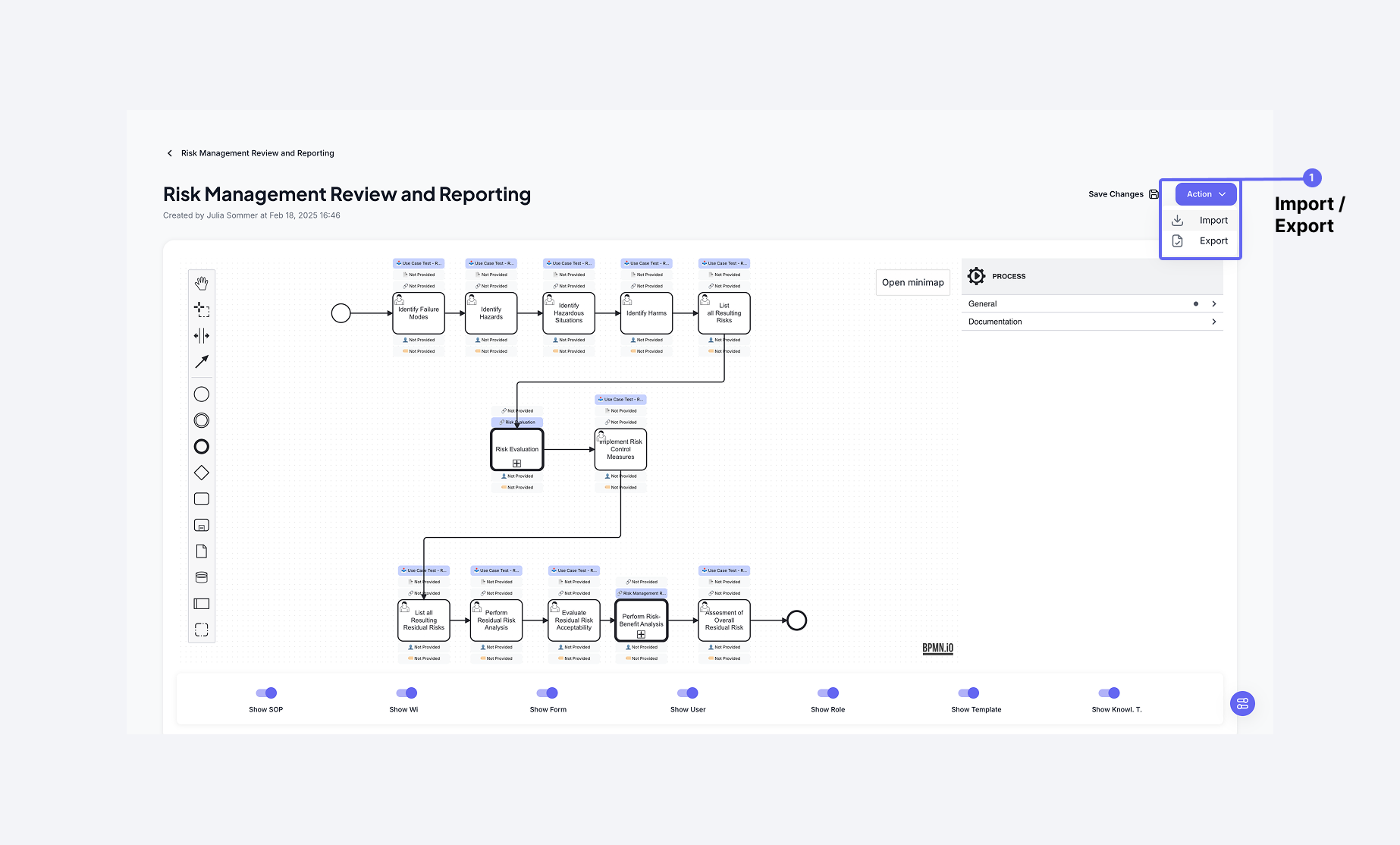 Die Process Editor Oberfläche mit hervorgehobenen Import- und Export-Optionen
Prozesse exportieren
Wenn du einen Prozess exportierst, erhältst du zwei Dateien:
- Eine
.bpmnDatei mit der vollständigen Prozessdefinition, einschließlich aller Konfigurationen und Links - Eine
.svgBilddatei, die die visuelle Darstellung deines Prozesses zeigt
Du kannst auf Export-Optionen über das Actions-Menü in der oberen rechten Ecke zugreifen.
Prozesse importieren
Um einen Prozess zu importieren:
- Verwende die Import-Option aus dem Actions-Menü
- Wähle eine
.bpmnDatei - Der Prozess wird mit all seinen Konfigurationen neu erstellt
Die .bpmn Datei enthält alle Informationen, die benötigt werden, um den Prozess neu zu erstellen, was sie perfekt macht für:
- Sicherung von Prozessdefinitionen
- Teilen von Prozessen zwischen Systemen
- Erstellen von Prozessvorlagen