Forms Builder
Der Forms Builder besteht aus zwei Hauptkomponenten:
-
Die Haupt-Builder-Oberfläche bietet eine Umgebung zum Erstellen strukturierter Dateneingabeformulare. Mit einer Drag-and-Drop-Oberfläche kannst du schnell Eingabefelder mit einer Vielzahl von Eingabetypen und Validierungsregeln erstellen.
-
Der Forms Playground ermöglicht es dir, deine Eingabefelder zu testen und ihre Datenausgabe in Echtzeit zu sehen. Während du das Formular ausfüllst, kannst du beobachten, wie die Daten strukturiert und gespeichert werden, was es einfacher macht, die Beziehung zwischen Formularfeldern und ihrer resultierenden Datenstruktur zu verstehen.
Builder Interface
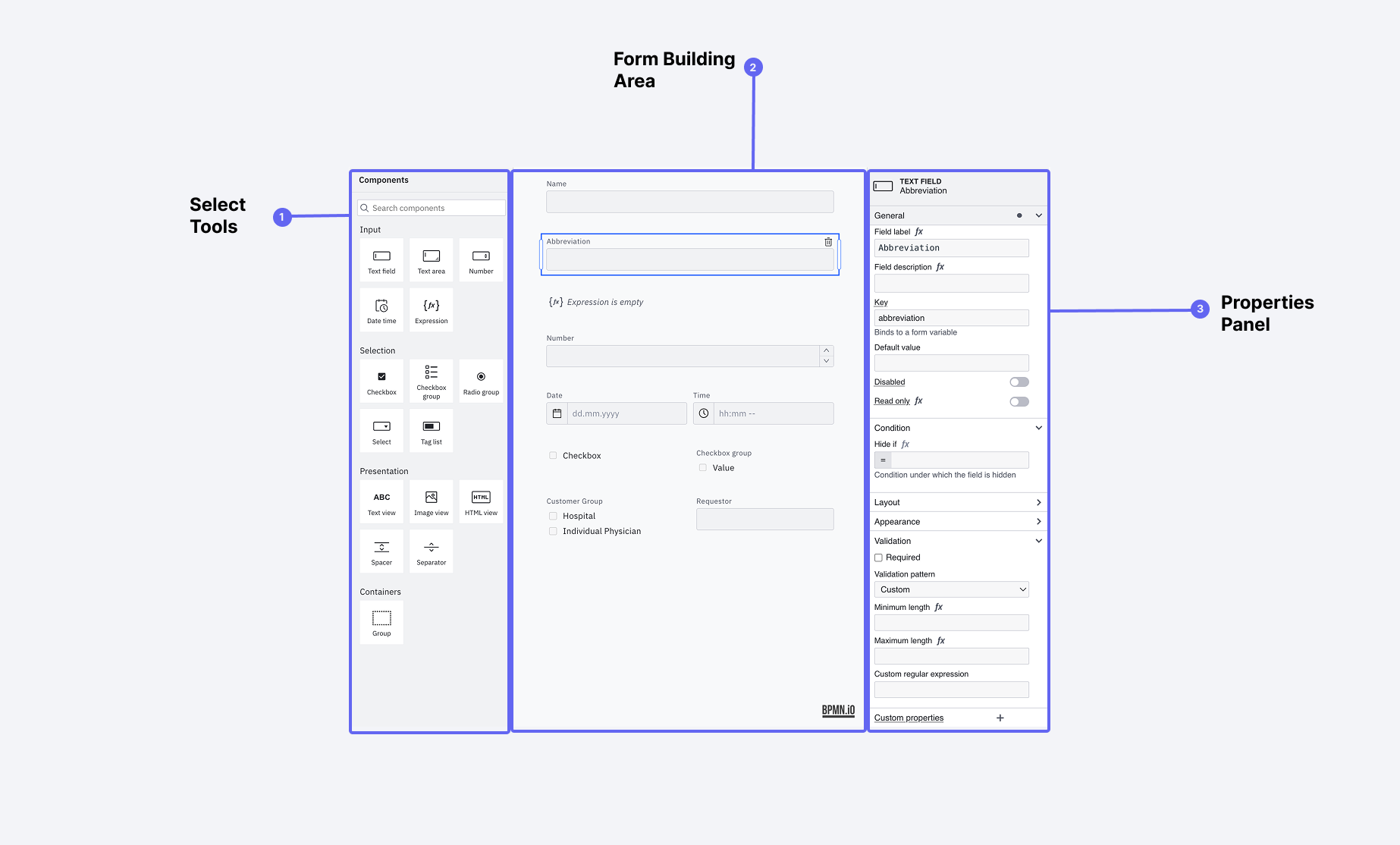 Die Forms Builder Oberfläche mit ihren Schlüsselkomponenten beschriftet
Die Builder-Oberfläche besteht aus drei Hauptbereichen:
-
Form Elements Palette
- Drag-and-Drop Formularkomponenten
- Breite Palette von Eingabetypen
- Layout- und Strukturelemente
- Interaktive Steuerelemente
-
Form Canvas
- Visueller Formularlayout-Bereich
- Drag-and-Drop-Anordnung
- Echtzeit-Vorschau
- Elementauswahl und -bearbeitung
-
Properties Panel
- Dynamische Konfigurationsoptionen
- Validierungsregeln
- Bedingte Logik
- Styling-Optionen
Verfügbare Formularelemente
Der Forms Builder bietet einen umfassenden Satz von Eingabeelementen, um verschiedene Datenerfassungsanforderungen zu bewältigen:
Grundlegende Eingabeelemente
| Elementtyp | Zweck | Schlüsselfunktionen |
|---|---|---|
| Text Field | Einzeilige Texteingabe | Zeichenlimits, Muster, Platzhalter |
| Text Area | Mehrzeilige Texteingabe | Auto-Resize, Zeichenlimits |
| Number | Numerische Eingabe | Min/Max-Werte, Schrittgröße, Einheiten |
| Datetime | Datums- und Zeitauswahl | Datumsbereiche, Formate, Zeitzonenbehandlung |
| Checkbox | Boolean-Werte | Benutzerdefinierte Labels, Standardzustand |
| Radio Group | Einzelauswahl aus Optionen | Vertikales/horizontales Layout |
| Select | Dropdown-Auswahl | Suche, Multi-Select-Option |
| Checkbox Group | Mehrfachauswahl | Layout-Optionen, Min/Max-Auswahlen |
Erweiterte Elemente
| Elementtyp | Zweck | Schlüsselfunktionen |
|---|---|---|
| Taglist | Mehrfachwerteingabe | Benutzerdefinierte Tags, Autovervollständigung |
| Group | Verwandte Felder organisieren | Einklappbare Abschnitte |
| Expression Field | Berechnete Werte | Formelunterstützung |
| Image View | Bilder anzeigen | Größenkontrolle, Alt-Text |
Layout-Elemente
| Elementtyp | Zweck | Schlüsselfunktionen |
|---|---|---|
| Spacer | Vertikalen Abstand hinzufügen | Benutzerdefinierte Höhe |
| Separator | Visueller Trennstrich | Styling-Optionen |
Formularelemente konfigurieren
Das Properties Panel passt sich an, um relevante Optionen basierend auf dem ausgewählten Element anzuzeigen:
Allgemeine Eigenschaften
-
Grundlegende Einstellungen
- Feldlabel
- Hilfetext
- Platzhaltertext
- key (Das ist der Schlüssel, der in der Datenstruktur verwendet wird, um auf die Daten des Feldes zuzugreifen)
- Pflichtfeld-Toggle
-
Validierungsregeln
- Eingabemuster
- Min/Max-Werte
- Zeichenlimits
- Benutzerdefinierte Fehlermeldungen
-
Erscheinungsbild
- Breiteneinstellungen
- Ausrichtungsoptionen
- Benutzerdefiniertes Styling
- Sichtbarkeitsbedingungen
Erweiterte Konfiguration
-
Bedingte Logik
- Ein-/Ausblenden basierend auf anderen Feldern
- Aktivieren/Deaktivieren-Regeln
- Wertabhängigkeiten
- Benutzerdefinierte Ausdrücke
-
Datenverarbeitung
- Standardwerte
- Datentransformation
- Formateinstellungen
- Wertbeschränkungen
Forms Playground
Der Forms Playground ist eine leistungsstarke Testumgebung, die dir hilft, das Verhalten und die Datenstruktur deines Formulars zu verstehen und zu validieren. Er bietet Echtzeit-Feedback darüber, wie dein Formular funktionieren wird und welche Daten es generieren wird.
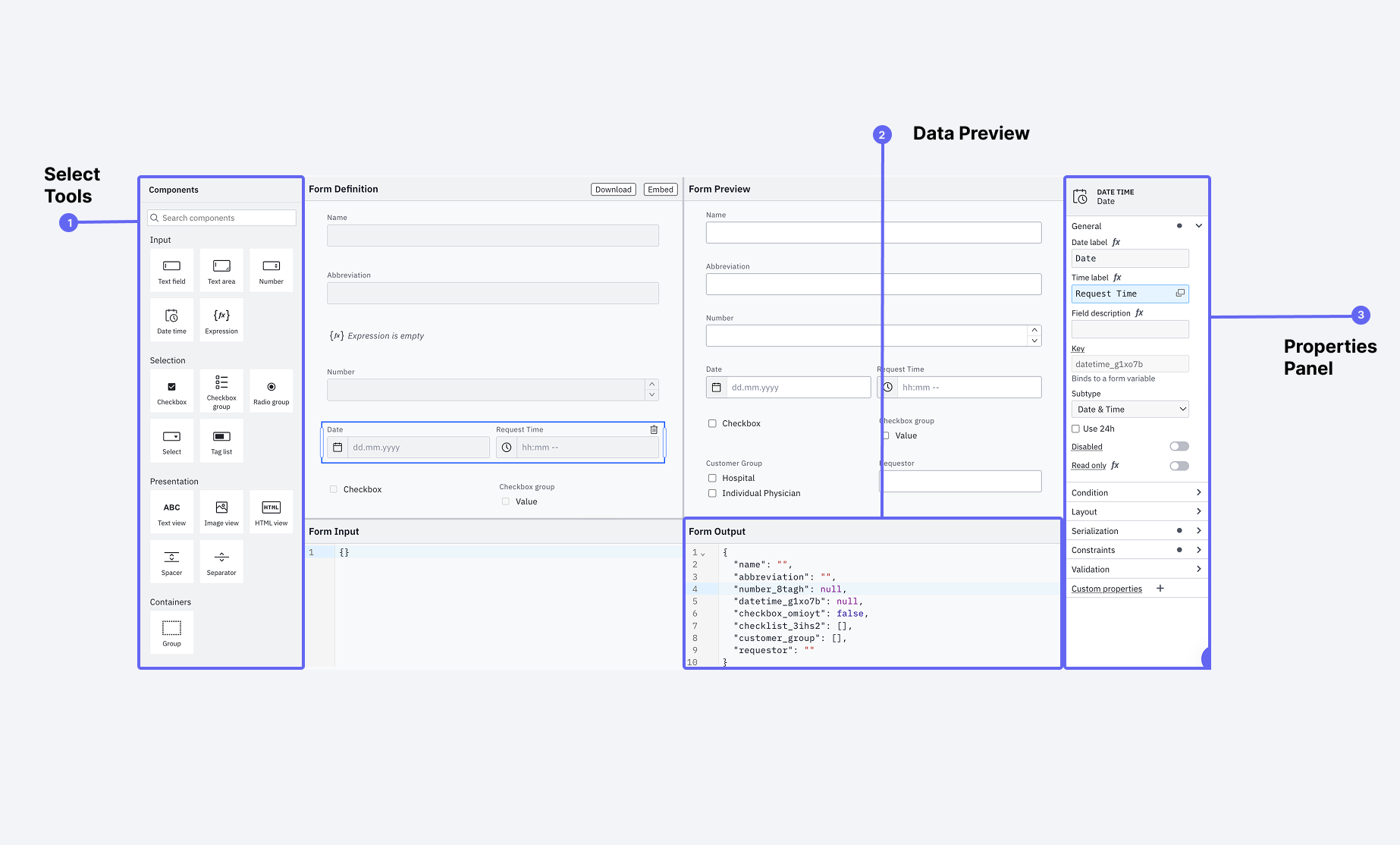 Der Forms Playground zeigt eine Formularvorschau zusammen mit seiner JSON-Datenausgabe
Schlüsselfunktionen
-
Live-Vorschau
- Sieh dein Formular genau so, wie Benutzer es sehen werden
- Teste Interaktionen in Echtzeit
- Validiere bedingte Logik
- Überprüfe responsives Verhalten
-
Datenausgabeansicht
- Echtzeit JSON-Datenstruktur
- Sieh, wie Formularwerte gespeichert werden
- Verstehe verschachtelte Datenbeziehungen
- Vorschau berechneter Werte
Mit Field Keys arbeiten
Field Keys sind entscheidend für die Formularfunktionalität, da sie:
- Als eindeutige Identifikatoren für jedes Feld dienen
- In bedingter Logik verwendet werden
- Die Struktur der Ausgabedaten definieren
- Feldbeziehungen ermöglichen
Beim Setzen von Field Keys:
- Verwende beschreibende Namen (z.B.
is_complaintstattcheckbox1) - Folge einer konsistenten Benennungskonvention
- Vermeide Sonderzeichen
- Berücksichtige die Datenstruktur, die du erstellen willst
Bedingte Logik testen
Der Playground ist besonders nützlich zum Testen von bedingtem Formularverhalten:
{
  "is_complaint": true,
  "complaint_type": "product",
  "severity_level": 3,
  "description": "Product malfunction"
}
Beispielbedingungen, die du testen kannst:
- Zeige Severity-Feld, wenn
is_complaint == true - Erfordere Beschreibung, wenn
severity_level > 2 - Zeige verschiedene Optionen basierend auf
complaint_type
Verwende den Playground, um komplexe Bedingungen zu überprüfen:
- Richte deine bedingte Logik ein
- Fülle das Formular mit verschiedenen Testfällen aus
- Überprüfe sowohl die Sichtbarkeitsregeln als auch die Datenausgabe
- Prüfe Edge Cases und Kombinationen
Import und Export
Der Forms Builder bietet Import- und Export-Funktionalität, um dir zu helfen, deine Formulare zu sichern, zu teilen oder wiederzuverwenden:
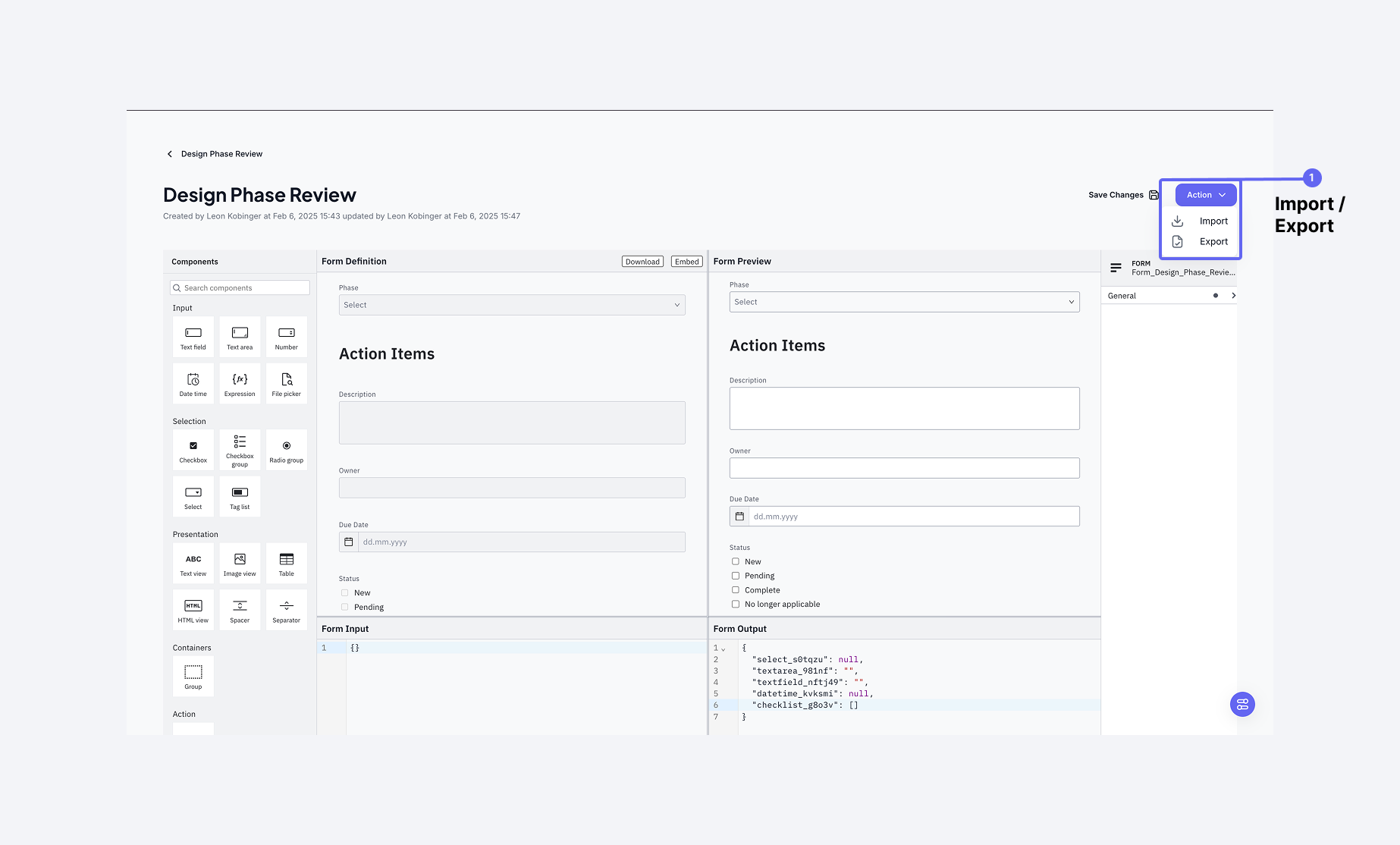 Die Forms Builder Oberfläche mit hervorgehobenen Import- und Export-Optionen
Formulare exportieren
Wenn du ein Formular exportierst, erhältst du eine .form Datei, die die vollständige Formulardefinition enthält, einschließlich aller Konfigurationen und Validierungen. Du kannst auf Export-Optionen über das Actions-Menü in der oberen rechten Ecke zugreifen.
Formulare importieren
Um ein Formular zu importieren:
- Verwende die Import-Option aus dem Actions-Menü
- Wähle eine
.formDatei - Das Formular wird im Forms Playground mit all seinen Konfigurationen neu erstellt
Die .form Datei enthält alle Informationen, die benötigt werden, um das Formular neu zu erstellen, was es perfekt macht für:
- Sicherung von Formulardefinitionen
- Teilen von Formularen zwischen Systemen
- Erstellen von Formularvorlagen