Forms Builder
Der Forms Builder in CertHub besteht aus zwei Hauptkomponenten:
-
Die Builder-Oberfläche bietet eine leistungsstarke, aber intuitive Umgebung zur Erstellung strukturierter Eingabeformulare. Über eine Drag-and-Drop-Oberfläche können Formulare mit einer Vielzahl an Eingabetypen und Validierungsregeln erstellt werden.
-
Der Forms Playground ermöglicht es, erstellte Formulare in Echtzeit zu testen. Während das Formular ausgefüllt wird, zeigt der Playground, wie die Daten strukturiert und gespeichert werden – das hilft, die Beziehung zwischen Formularfeldern und der resultierenden Datenstruktur zu verstehen.
Builder-Oberfläche
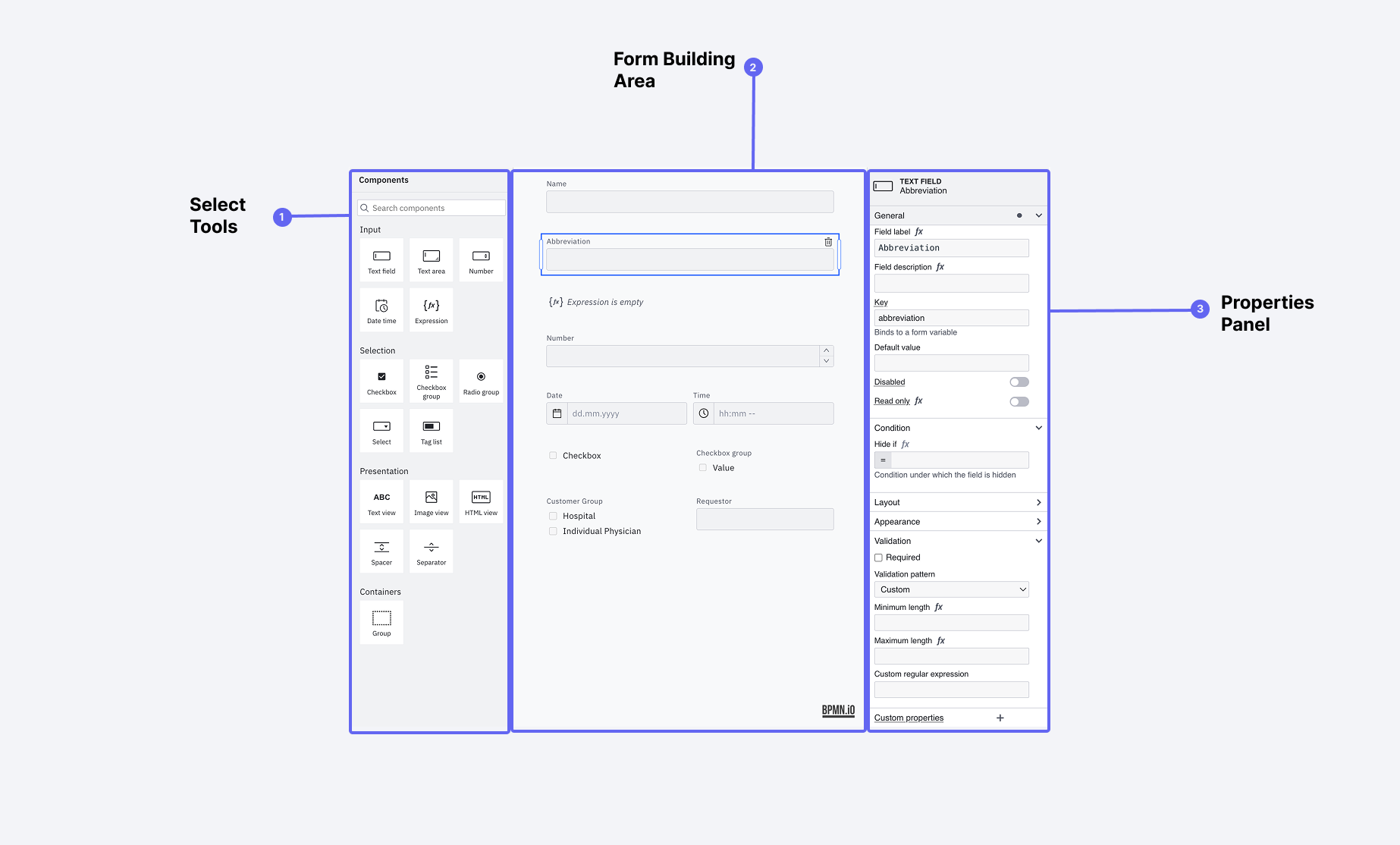
Die Forms-Builder-Oberfläche mit markierten Hauptbereichen
Die Oberfläche besteht aus drei zentralen Bereichen:
-
Formular-Elemente Palette
- Drag-and-Drop von Eingabekomponenten
- Vielzahl an Eingabetypen
- Layout- und Struktur-Elemente
- Interaktive Steuerelemente
-
Formular-Canvas
- Visuelle Formularansicht
- Drag-and-Drop Anordnung
- Echtzeit-Vorschau
- Auswahl und Bearbeitung von Elementen
-
Eigenschafts-Panel
- Dynamische Konfigurationsmöglichkeiten
- Validierungsregeln
- Bedingte Logik
- Styling-Optionen
Verfügbare Formularelemente
Der Forms Builder bietet eine breite Auswahl an Eingabeelementen für unterschiedliche Anwendungsfälle:
Basis-Eingabeelemente
| Elementtyp | Zweck | Hauptfunktionen |
|---|---|---|
| Textfeld | Einzeiliger Texteingabe | Zeichenbegrenzung, Platzhalter |
| Textbereich | Mehrzeilige Texteingabe | Automatische Größenanpassung |
| Zahl | Numerische Eingabe | Min/Max-Werte, Einheiten |
| Datum/Zeit | Datums- und Uhrzeitauswahl | Formate, Zeitzonen |
| Checkbox | Boolescher Wert | Standardwert, Beschriftung |
| Radio-Gruppe | Einzelauswahl | Horizontal/vertikal darstellbar |
| Auswahlfeld | Dropdown | Suchfunktion, Mehrfachauswahl möglich |
| Checkbox-Gruppe | Mehrfachauswahl | Layoutoptionen, min/max-Auswahl |
Erweiterte Elemente
| Elementtyp | Zweck | Hauptfunktionen |
|---|---|---|
| Tagliste | Mehrwertige Eingabe | Autovervollständigung, freie Tags |
| Gruppe | Felder zusammenfassen | Einklappbare Bereiche |
| Ausdrucksfeld | Berechnete Werte | Formelunterstützung |
| Bildanzeige | Bilder darstellen | Größe, Alternativtext |
Layout-Elemente
| Elementtyp | Zweck | Hauptfunktionen |
|---|---|---|
| Abstand | Vertikaler Abstand | Höhe konfigurierbar |
| Trenner | Visuelle Trennung | Stiloptionen |
Konfiguration von Formularfeldern
Das Eigenschaften-Panel passt sich je nach ausgewähltem Element dynamisch an:
Allgemeine Eigenschaften
-
Basiseinstellungen
- Feldbezeichnung
- Hilfetext
- Platzhalter
- Key (für Zugriff in der Datenstruktur)
- Pflichtfeld (Ja/Nein)
-
Validierungsregeln
- Eingabemuster
- Min-/Max-Werte
- Zeichenbegrenzung
- Benutzerdefinierte Fehlermeldungen
-
Darstellung
- Breite, Ausrichtung
- Styling
- Sichtbarkeitsregeln
Erweiterte Konfiguration
-
Bedingte Logik
- Sichtbarkeit basierend auf anderen Feldern
- Aktivierungsregeln
- Werteabhängigkeiten
- Eigene Ausdrücke
-
Datenverarbeitung
- Standardwerte
- Datenformatierung
- Transformationsregeln
Forms Playground
Der Forms Playground ist eine interaktive Testumgebung zur Überprüfung von Formularverhalten und Datenstruktur. Er zeigt in Echtzeit, welche Daten erzeugt werden.
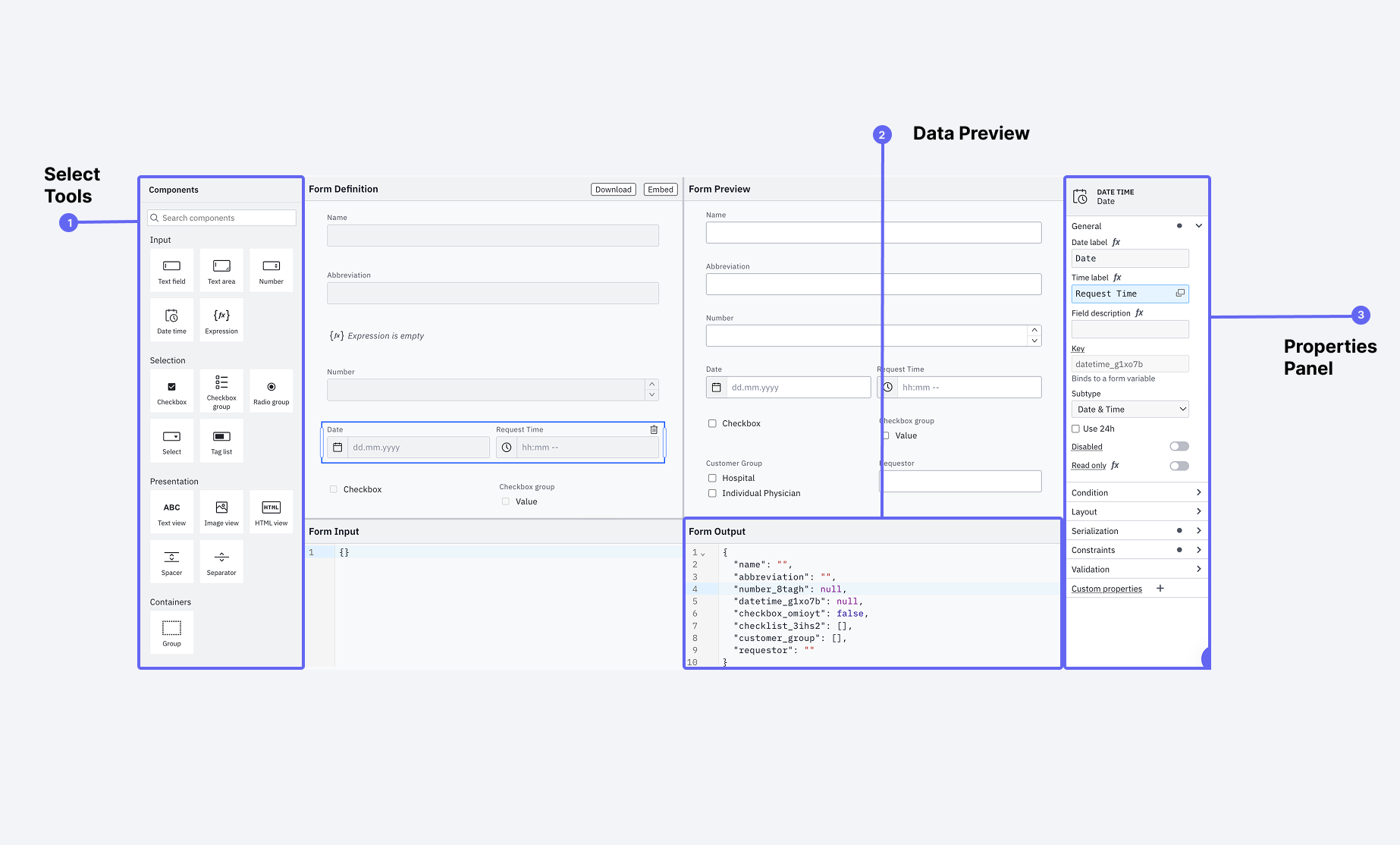
Forms Playground mit Formularvorschau und JSON-Datenausgabe
Hauptfunktionen
-
Live-Vorschau
- Formularanzeige wie für Endnutzer
- Direkte Interaktionstest
- Bedingte Logik prüfen
- Responsives Verhalten testen
-
Datenausgabe
- Live-Ansicht der JSON-Struktur
- Strukturierte Darstellung von Feldwerten
- Einblick in verschachtelte Daten
- Berechnete Werte nachvollziehen
Arbeiten mit Field Keys
Field Keys sind essenziell, da sie:
- Eindeutige Feld-IDs darstellen
- In Bedingungen verwendet werden
- Die Datenstruktur definieren
- Verbindungen zwischen Feldern ermöglichen
- Aussagekräftige Namen verwenden (
is_complaintstattcheckbox1) - Einheitliche Konventionen einhalten
- Sonderzeichen vermeiden
- Datenstruktur vorher überlegen
Testen von Logik
Beispielhafte JSON-Ausgabe:
{
  "is_complaint": true,
  "complaint_type": "product",
  "severity_level": 3,
  "description": "Product malfunction"
}
Testbare Bedingungen:

Zeige Feld severity_level, wenn is_complaint == true

Setze description als Pflichtfeld, wenn severity_level > 2

Unterschiedliche Optionen bei complaint_type

:::tip[Komplexe Logik testen]

Bedingungen im Builder konfigurieren

Formulareingaben simulieren

Sichtbarkeit und Ausgabe prüfen

Grenzfälle testen
:::
Import und Export
Der Formular-Builder bietet Import- und Exportfunktionen, um Formulare zu sichern, weiterzugeben oder erneut zu verwenden:
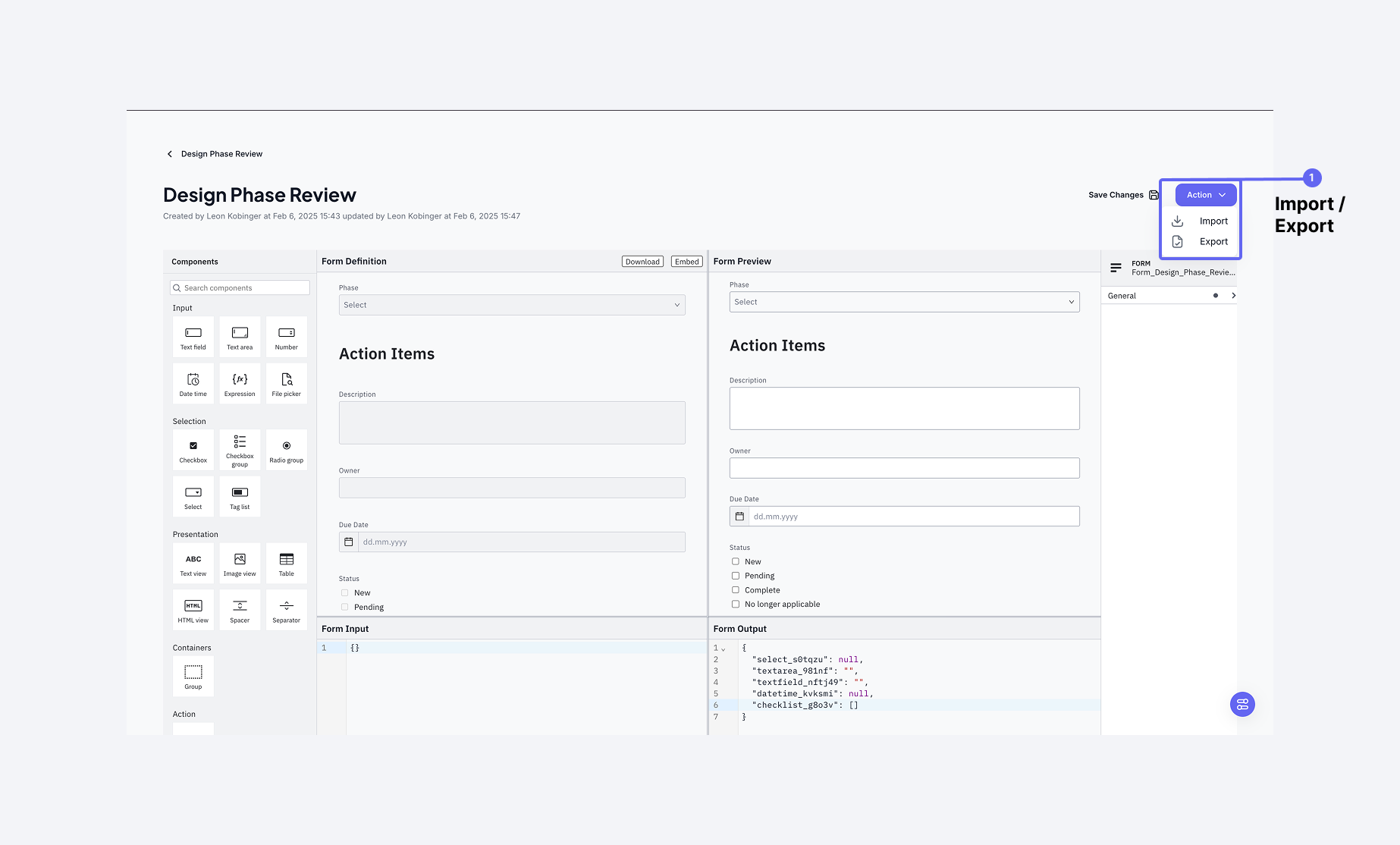
Die Formular-Builder-Oberfläche mit hervorgehobenen Import- und Exportoptionen
Formulare exportieren
Beim Export eines Formulars erhältst du eine .form-Datei, die die komplette Definition des Formulars enthält – einschließlich aller Konfigurationen und Validierungen. Die Exportoption findest du im Aktionsmenü oben rechts.
Formulare importieren
So importierst du ein Formular:
- Wähle im Aktionsmenü die Option Importieren
- Lade eine
.form-Datei hoch - Das Formular wird im Formular-Playground vollständig mit allen Einstellungen wiederhergestellt
Die .form-Datei enthält alle nötigen Informationen zur Wiederherstellung eines Formulars und eignet sich ideal für:
- Die Sicherung von Formular-Definitionen
- Das Teilen von Formularen zwischen verschiedenen Systemen
- Die Erstellung von Formularvorlagen