Jira-Integration
Sie können Issues aus Jira Cloud in eine Knowledge Group eines Produkts importieren. CertHub legt daraus ein Listen-Knowledge-Topic an, mit einem Datensatz pro Issue. Der Jira-Issue-Key (zum Beispiel DEMO-1) wird zur ID des Datensatzes. Diese Datensätze können Sie wie jeden anderen Listeneintrag tracen.
Die Bedienelemente der Jira-Integration sind in CertHub derzeit nur auf Englisch beschriftet. Die Anleitung nennt sie deshalb mit ihrem englischen Namen.
Auf einen Blick:
- Richtung: Nur Jira → CertHub. CertHub ändert nichts in Jira.
- Wann: Nur wenn Sie auf Submit, Sync All, Import from Jira oder Refresh klicken. Im Hintergrund wird nichts automatisch synchronisiert.
- Wo: Knowledge Topics in den Knowledge Groups eines Produkts.
- Wer verbindet: Jede Person verbindet ihr eigenes Atlassian-Konto. Es gibt keine Einrichtung durch Admins und keine Jira-Seite in den Einstellungen.
Voraussetzungen
- Sie brauchen eine Jira-Cloud-Site und ein Atlassian-Konto. CertHub zeigt nur die Projekte und Issues, die Ihr eigenes Jira-Konto sehen darf.
- In CertHub brauchen Sie die Berechtigung, Knowledge Topics im Produkt anzulegen. Ohne sie ist die Schaltfläche + zum Hinzufügen eines Topics deaktiviert.
- Erlauben Sie Pop-ups für CertHub in Ihrem Browser. Die Jira-Anmeldung öffnet sich in einem Pop-up-Fenster.
Mit Jira verbinden
- Öffnen Sie ein Produkt und dann die Knowledge Group, in die Sie importieren möchten.
- Klicken Sie in der Karte Knowledge Topics auf +.
- Wählen Sie den Tab Import from Jira.
- Klicken Sie auf Connect to Jira.

- Melden Sie sich im Pop-up mit Ihrem Atlassian-Konto an und bestätigen Sie die Zugriffsanfrage. Atlassian zeigt, was CertHub anfragt: Lesen Ihres Jira-Benutzers und Ihrer Issues, Anlegen und Bearbeiten von Issues sowie Offline-Zugriff.
- Das Pop-up schließt sich und Ihre Jira-Projekte erscheinen.
CertHub hält Ihren Jira-Zugriff nur in der geöffneten Browserseite und speichert ihn nicht. Wenn Sie die Seite neu laden, CertHub in einem anderen Tab öffnen oder sich neu anmelden, klicken Sie erneut auf Connect to Jira.
Hat Ihr Atlassian-Konto CertHub Zugriff auf mehr als eine Jira-Site gegeben, verwendet CertHub die erste Site, die Atlassian zurückgibt.
Issues als neues Knowledge Topic importieren
Nach dem Verbinden führt Sie der Tab Import from Jira durch drei Schritte.
1. Projekt wählen. Suchen Sie nach Projektname oder -schlüssel und klicken Sie auf das Projekt. Die Aktualisieren-Schaltfläche lädt die Liste neu.
2. Issues wählen.
- Die Liste zeigt die Issues des Projekts, zuletzt aktualisierte zuerst (bis zu 50).
- Mit dem Suchfeld finden Sie Issues über ihre Zusammenfassung (Summary), mit den Filtern Type und Status grenzen Sie die Liste ein.
- Mit dem Pfeil neben einem Issue sehen Sie seine Details (Status, Typ, Priorität, zugewiesene Person, meldende Person, Labels, Beschreibung).
- Haken Sie die gewünschten Issues an oder nutzen Sie Select All / Unselect All und klicken Sie auf Next. Die Schaltfläche zeigt, wie viele Issues ausgewählt sind.
3. Felder wählen.
- Knowledge Topic Name: standardmäßig der Projektname. Sie können ihn ändern.
- Summary ist immer enthalten. Haken Sie weitere Felder an: Description, Status, Priority, Assignee, Reporter, Created Date, Updated Date, Labels, Components, Expected Result, Test Environment. Description, Status, Priority, Assignee und Reporter sind vorausgewählt.
- Die Zeile unten zeigt, was angelegt wird, zum Beispiel "1 topic with 3 entries and 6 fields will be created".
- Klicken Sie auf Submit.
CertHub legt das Knowledge Topic mit einer Spalte pro gewähltem Feld und einem Datensatz pro Issue an.
So werden Jira-Felder übernommen
| Spalte in CertHub | Wert aus Jira |
|---|---|
| Summary | Zusammenfassung des Issues |
| Description | Beschreibung als reiner Text. Formatierungen wie Listen, Tabellen und Bilder gehen verloren. |
| Status, Priority | Der Name, zum Beispiel "In Progress" oder "High" |
| Assignee, Reporter | Der Anzeigename der Person |
| Created Date, Updated Date | Das Datum, zum Beispiel "Nov 2, 2026" |
| Labels, Components | Kommagetrennte Liste |
| Expected Result | Das Jira-Feld mit dem Namen "Expected Result" oder "Expected Results" |
| Test Environment | Das Jira-Feld mit dem Namen "Test Environment", sonst das Standardfeld "Environment" |
Ein Feld, das in Jira leer ist, bleibt auch in CertHub leer.
Mit einem Jira-Knowledge-Topic arbeiten
Ein aus Jira angelegtes Knowledge Topic hat zusätzliche Schaltflächen in seiner Werkzeugleiste.
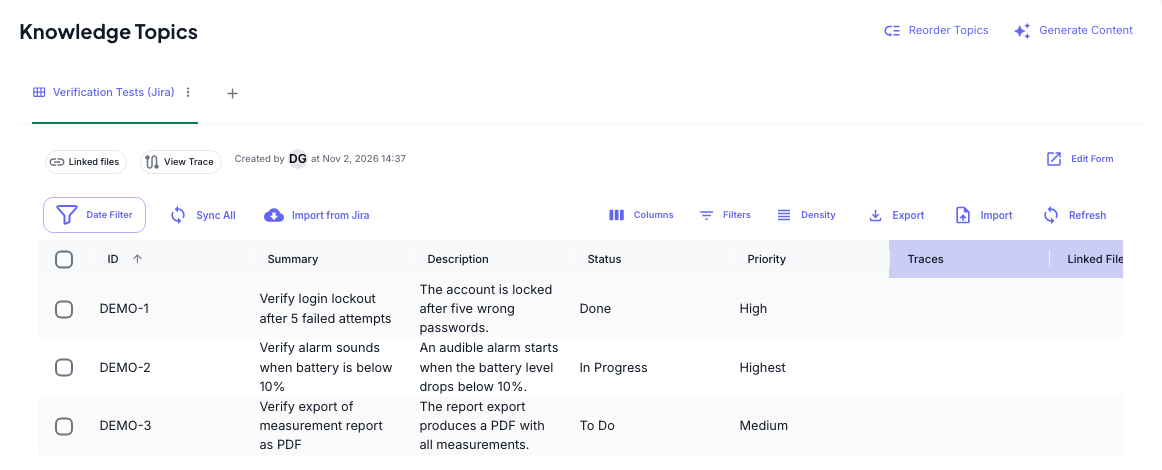
- Sync All importiert alle Issues des Jira-Projekts, die noch nicht im Topic sind. Pro Durchlauf liest es bis zu 500 Issues, zuletzt aktualisierte zuerst. Vorhandene Datensätze bleiben unverändert.
- Import from Jira lässt Sie einzelne Issues hinzufügen. Issues, die schon im Topic sind, sind angehakt und ausgegraut. Klicken Sie auf Import, um die neuen hinzuzufügen.
- Refresh lädt das Issue jedes Datensatzes erneut aus Jira und aktualisiert den Datensatz mit den aktuellen Werten. Die Schaltfläche erscheint, solange die Knowledge Group bearbeitet werden kann.
Sind Sie nicht mit Jira verbunden, öffnen diese Schaltflächen zuerst die Jira-Anmeldung und laufen danach weiter.
Beachten Sie diese Regeln:
- Jira ist die Quelle. Ein Jira-Topic hat keine Schaltfläche zum manuellen Hinzufügen von Datensätzen und keine Bearbeitung direkt in der Tabelle. Ändern Sie trotzdem einen Datensatz in CertHub, überschreibt der nächste Refresh die Änderung. Ändern Sie stattdessen das Issue in Jira und klicken Sie auf Refresh.
- Refresh aktualisiert nur Felder, die ein Datensatz schon hat. War ein Feld beim Import in Jira leer, fügt ein späterer Refresh es nicht hinzu. Wird ein Feld in Jira geleert, leert Refresh es auch in CertHub.
- Refresh löscht keine Datensätze. Lässt sich ein Issue nicht mehr laden (zum Beispiel, weil es in Jira gelöscht wurde oder Sie keinen Zugriff mehr haben), bleibt sein Datensatz unverändert.
- Gelöschte Datensätze kommen mit Sync All zurück. Löschen Sie einen Datensatz in CertHub, importiert der nächste Sync All das Issue erneut.
- Sie können die Datensätze wie jeden anderen CertHub-Datensatz tracen.
Verbindung trennen
Es gibt keine Schaltfläche zum Trennen. Die Verbindung endet, wenn Sie die Seite neu laden oder schließen.
Um CertHub den Zugriff auf Ihr Atlassian-Konto ganz zu entziehen, entfernen Sie CertHub in den Einstellungen Ihres Atlassian-Kontos aus den verbundenen Apps. Bereits importierte Datensätze bleiben in CertHub.
Grenzen
- Nur Jira Cloud.
- Eine Jira-Site pro Verbindung (die erste Site, die Atlassian für Ihr Konto zurückgibt).
- Die Issue-Liste beim Import zeigt bis zu 50 Issues auf einmal. Andere finden Sie über Suche und Filter.
- Sync All liest bis zu 500 Issues pro Durchlauf.
- Eine Knowledge Group kann höchstens 30 Knowledge Topics haben. Ist die Grenze erreicht, sind + und Submit deaktiviert.
Fehlerbehebung
| Was Sie sehen | Was Sie tun können |
|---|---|
| Nach Connect to Jira passiert nichts, oder "Authentication cancelled" | Das Pop-up wurde blockiert oder geschlossen. Erlauben Sie Pop-ups für CertHub und versuchen Sie es erneut. |
| Das Pop-up zeigt "Jira authentication failed" und "OAuth state mismatch. Please try connecting again." | Die Anmeldung wurde aus einem anderen Tab oder mit einem weiteren Klick neu gestartet. Schließen Sie das Pop-up und klicken Sie einmal auf Connect to Jira. |
| Das Pop-up zeigt "Jira authentication failed" und "No authorization code received from Jira." | Der Zugriff wurde auf der Atlassian-Seite nicht erteilt. Klicken Sie erneut auf Connect to Jira und bestätigen Sie die Zugriffsanfrage. |
| "No projects found" oder "No issues found" | Ihr Jira-Konto sieht keine passenden Projekte oder Issues, oder Ihre Jira-Verbindung ist abgelaufen. Prüfen Sie Suche und Filter, laden Sie dann die Seite neu und verbinden Sie sich erneut. |
| + ist deaktiviert | Ihnen fehlt die Berechtigung, Knowledge Topics anzulegen, oder die Knowledge Group hat schon 30 Topics. Fahren Sie mit der Maus über die Schaltfläche, um den Grund zu sehen. |
| "Failed to create records: …" nach Submit | Das Knowledge Topic wurde angelegt, seine Datensätze aber nicht. Öffnen Sie das Topic und fügen Sie die Issues mit Import from Jira oder Sync All hinzu. |