Prozesse navigieren
Lass uns zu den Details und der Bearbeitung und Anpassung unseres QMS übergehen. Dafür müssen wir verstehen, wie Prozesse tatsächlich in CertHub strukturiert sind.
Prozesse in CertHub verstehen
Jeder Prozess in CertHub folgt einer standardisierten Struktur. Jeder Prozess enthält:
- Grundinformationen (Name, Abkürzung)
- Prozessverantwortlichkeiten (Autor, Owner, Reviewer)
- Prozessinhalt (Goal & Scope, Prozessfluss, kurze Beschreibung)
- Verknüpfte Items (Forms, Templates, Product Data)
- Versionsinformationen und Genehmigungsstatus
Lass uns anschauen, wie man mit Prozessen in CertHub arbeitet.
Wie man Prozesse navigiert (SOPs und WIs)
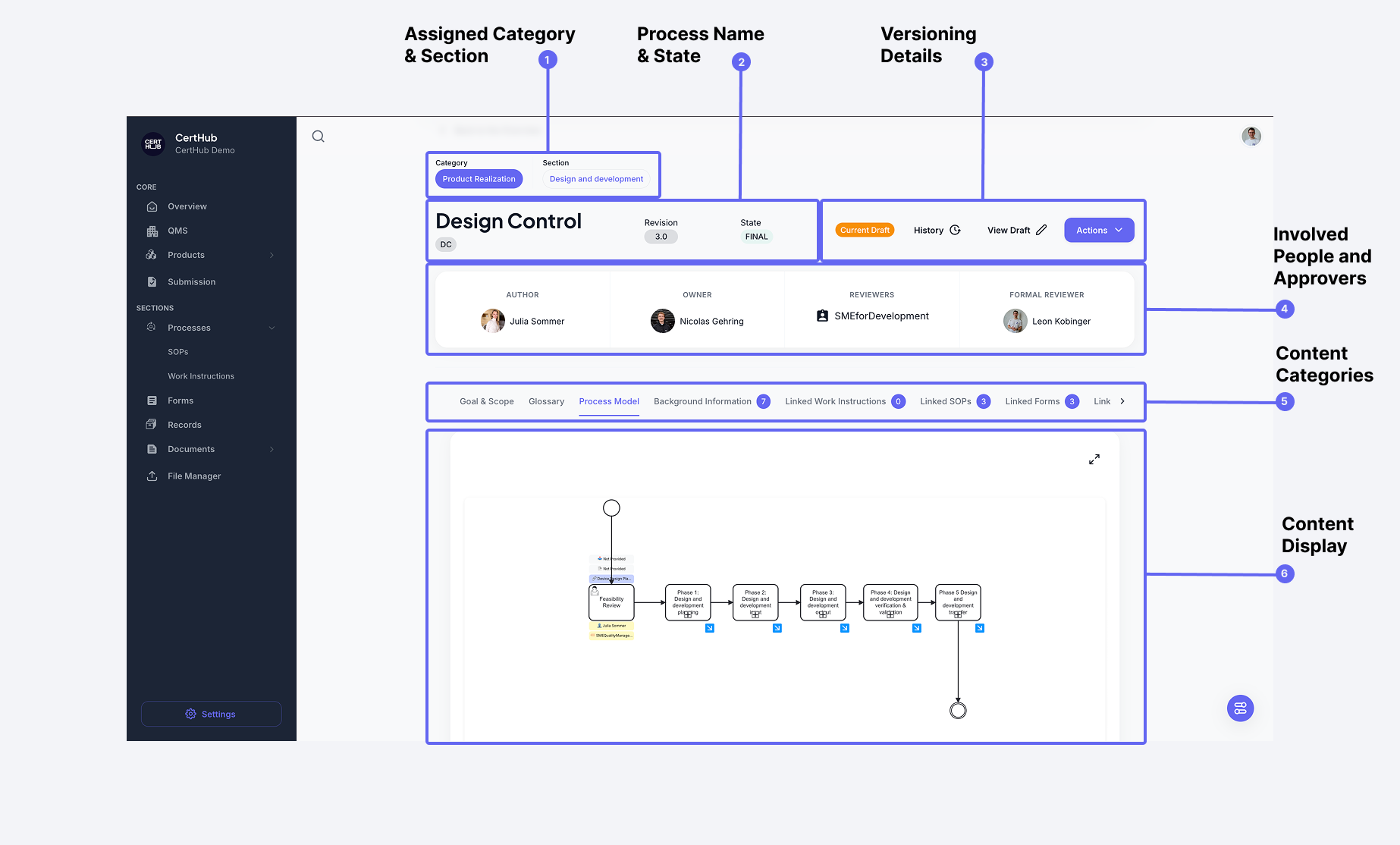 Die Prozessoberfläche ist in mehrere Schlüsselbereiche unterteilt, die dir helfen, deine Prozesse zu verwalten und zu verstehen.
Schlüsselelemente
-
Category & Section
- Das bestimmt, wo im QMS Overview der Prozess erscheinen wird
-
Process Name & State
- umfasst Prozesstitel und Abkürzung
- Aktuelle Revisions-/Versionsnummer
- Status (DRAFT/FINAL)
-
Version Details
- Anzeige, ob es einen aktiven Draft gibt
- Versionshistorie des Prozesses
- Versionsbezogene Aktionen durchführen
-
Approval Information
- Author: Erstellt und pflegt den Prozess
- Owner: Verantwortlich für den Prozessinhalt
- Reviewers: Teammitglieder, die Änderungen überprüfen
-
Content Categories
- Goal & Scope mit kurzer Prozessbeschreibung: Prozesszweck und -grenzen
- Process Model: Visueller BPMN Workflow -> hier findest du den Hauptprozessfluss
- Background Information: Zusätzlicher Kontext, wie Guidelines, Regulatory Information, MDR/IVDR Referenzen etc.
- Linked Items: Alle verbundenen Objekte, wie Forms, Templates, Product Data etc.
Prozesse erstellen und bearbeiten
Einen neuen Prozess erstellen
Wie im QM Module Overview gezeigt, kannst du einen neuen Prozess erstellen durch:
- Klicke auf den "+" Button in der Prozessliste
- Wähle die Kategorie und den Abschnitt aus
- Stelle grundlegende Prozessinformationen dar
Einen Prozess bearbeiten
Nur Draft-Versionen können bearbeitet werden. Um Änderungen vorzunehmen:
- Draft Mode aufrufen
- Klicke auf "Current Draft", falls einer existiert
- Oder erstelle einen neuen Draft mit dem "Create Draft" Button
Dann siehst du die folgende Draft-Oberfläche:
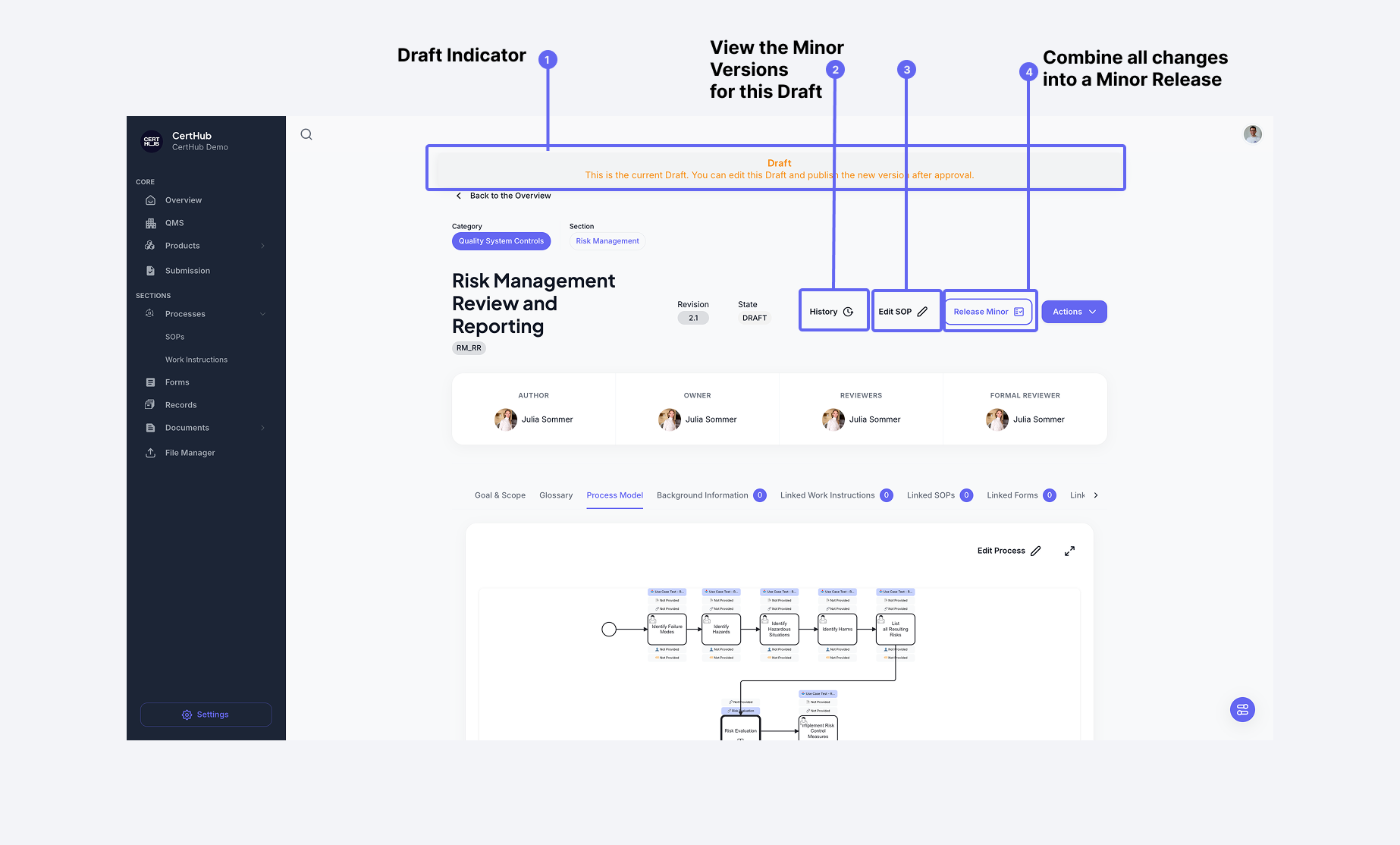
-
Edit Mode betreten
- Klicke auf den "Edit" Button oben rechts
- Die Oberfläche wechselt in den Bearbeitungsmodus
- Alle bearbeitbaren Felder werden aktiv
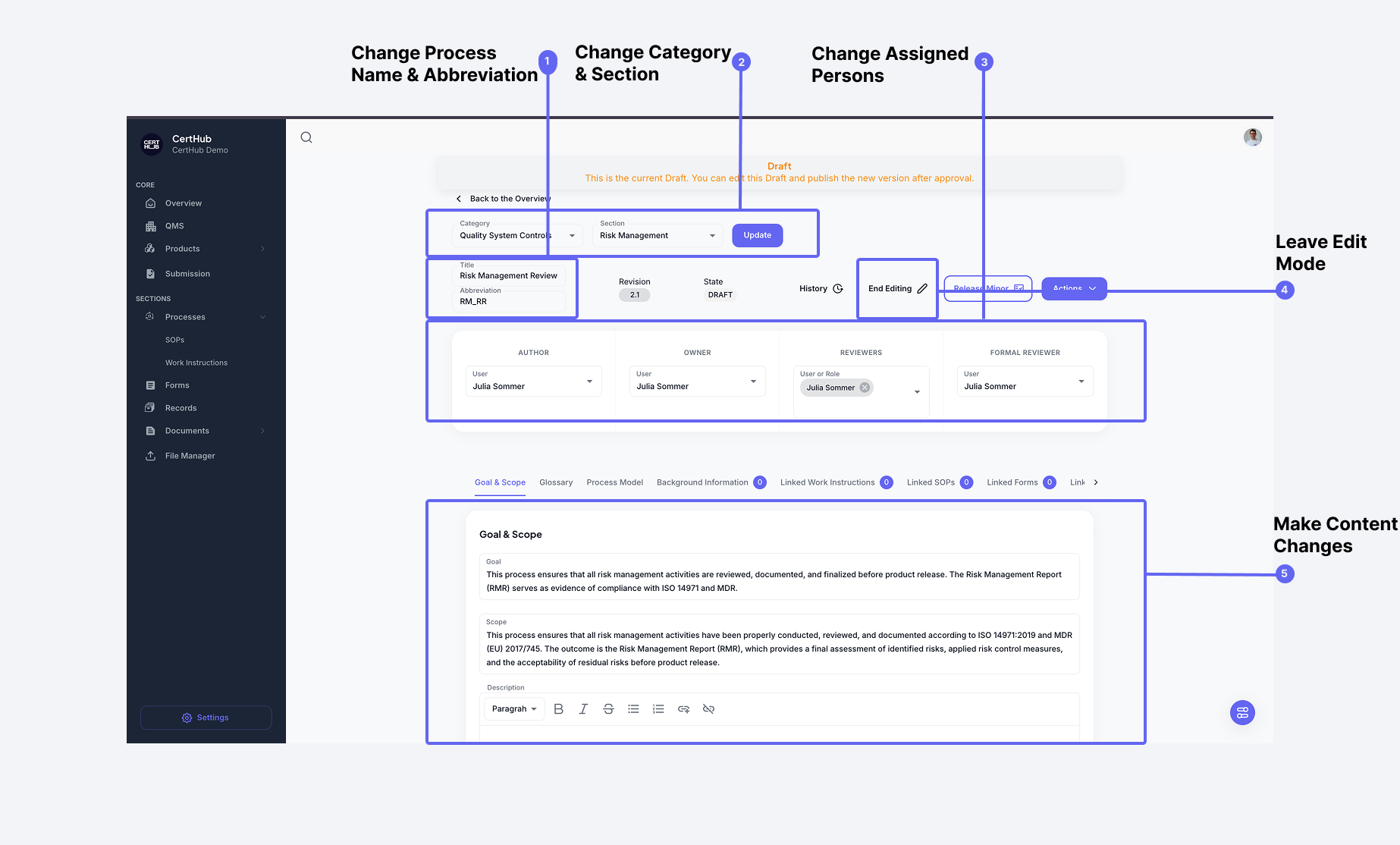
-
Änderungen vornehmen
- Prozessinformationen aktualisieren
- Prozessfluss modifizieren
- Verknüpfte Items hinzufügen oder entfernen
- Stakeholder ändern, falls nötig
-
Speichern und Release
- Deine Änderungen werden während des Bearbeitungsprozesses gespeichert
- Wenn du zufrieden bist, kannst du ein Minor Release machen
- Wenn du die Änderungen zur neuen genehmigten Version machen willst, wähle die "Approve Major Release" Aktion, die hinter dem "Actions" Button oben rechts ist
Den Prozessfluss bearbeiten
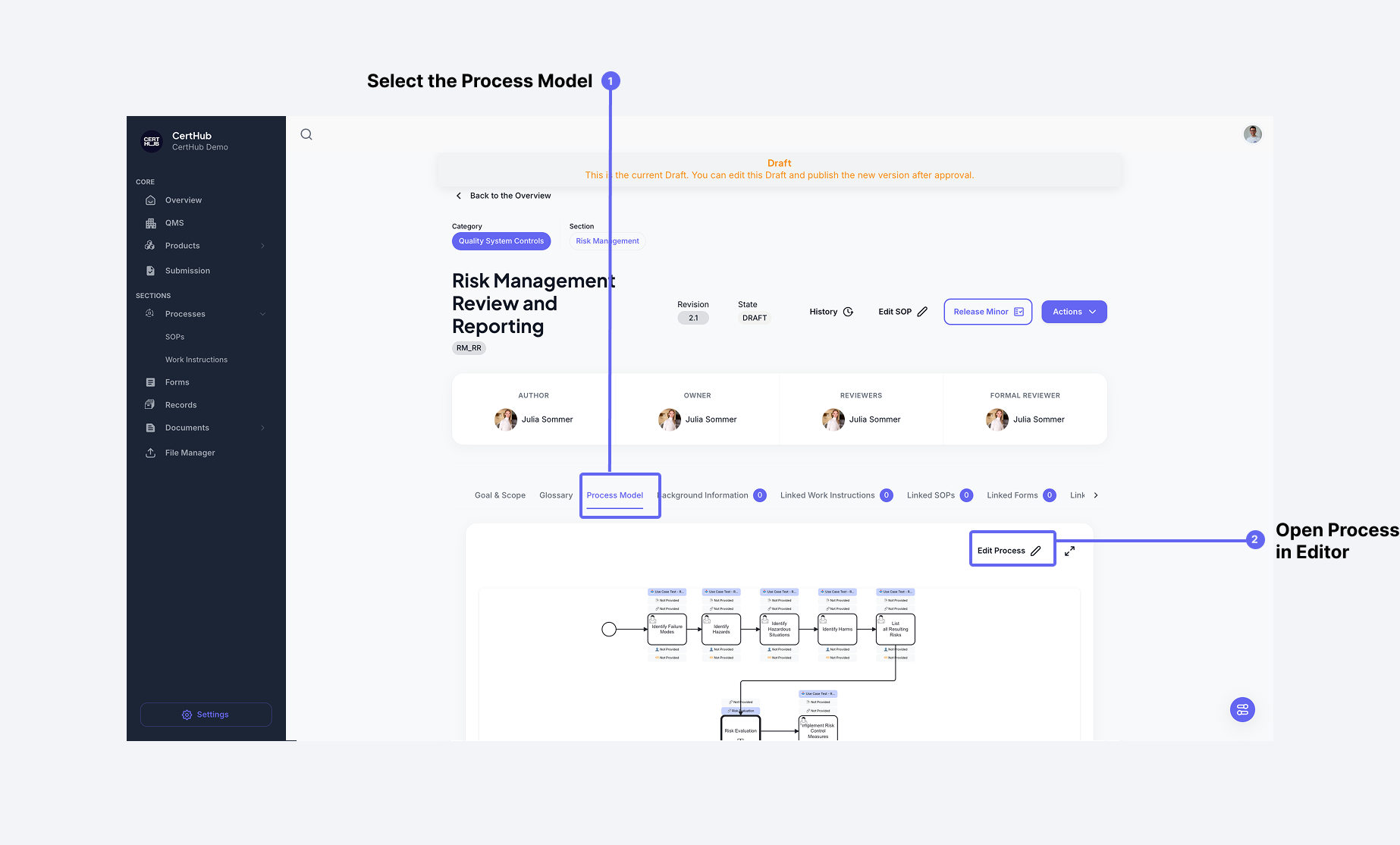
Das Herzstück jedes Prozesses ist sein visuelles Workflow-Diagramm. Um den Prozessfluss zu bearbeiten, stelle sicher, dass du in einem Draft und im Edit Mode bist:
- Wähle den "Process Model" Tab in den Content Categories
- Klicke auf "Edit Process", um in den Bearbeitungsmodus zu gelangen
- Das öffnet den Prozess im BPMN Process Editor
Für detaillierte Anweisungen zum Erstellen und Bearbeiten von Prozessflüssen, einschließlich verfügbarer Elemente, Konfigurationsoptionen und Best Practices, sieh dir die BPMN Process Editor Dokumentation an.
Versionsverwaltung
CertHub führt eine klare Versionshistorie für alle Prozesse:
Draft Mode
- Änderungen vornehmen, ohne die Live-Version zu beeinflussen
- Mehrere Personen können an Drafts zusammenarbeiten
- Änderungen werden erst nach dem Release sichtbar
Release Optionen
- Minor Release: Für kleine Änderungen (1.0 → 1.1)
- Major Release: Für bedeutende Updates (1.1 → 2.0) (erfordert Genehmigung -> Action > Approve Major Release)
Für detaillierte Informationen über Versionierung und Genehmigungsworkflows, sieh dir unsere Informationen zu Freigabe und Versionierung an.